MLPE 스터디 3주차 - Ch7.1 ~ 7.2 Kubeflow 노트북과 KFP 데이터 전달
Machine Learning Platform Engineering 파트 3은 1 ~ 6장에서 갖춘 플랫폼을 실제 프로젝트에 적용한다. 캡스톤 프로젝트는 세 개이고, 7장은 그중 신분증 객체 탐지기와 영화 추천 시스템의 첫 단계인 데이터 분석과 준비를 다룬다. 여기선 7.1절 Kubeflow 노트북과 7.2절 KFP 데이터 전달을 정리하고, 1 ~ 6장에서 구축한 환경에서 돌린 결과를 정리한다.
1. 한눈에 보기
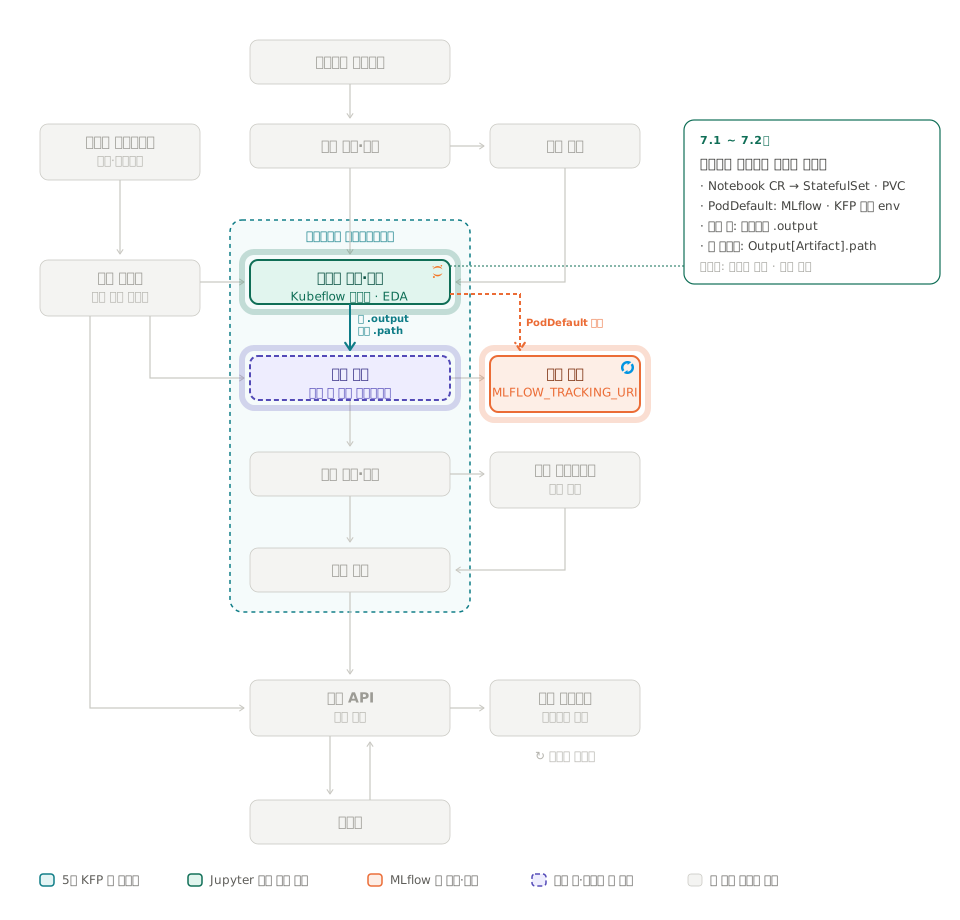
MLOps 파이프라인 그림에서 7장은 데이터 수집·준비 자리다. 7.1절은 그 단계를 사람이 노트북으로 탐색하는 방법이고, 7.2절은 같은 단계를 KFP 컴포넌트로 나눴을 때 컴포넌트 사이로 데이터를 넘기는 방법이다.
| 절 | 다루는 것 | 핵심 |
|---|---|---|
| 7.1 | Kubeflow 노트북 | 노트북 서버를 클러스터 안에 띄우고 PodDefault 로 설정을 주입한다 |
| 7.2 | KFP 데이터 전달 | 작은 값은 반환값으로, 큰 데이터는 아티팩트 경로로 넘긴다 |
| 7.3 | 캡스톤 데이터 준비 | 신분증 탐지(YOLO)와 MovieLens 추천의 데이터 준비 파이프라인 (다음 글) |
2. 7장과 캡스톤 프로젝트
새 아키텍처는 매주 나온다. 예전에는 YOLO 와 ResNet 이, 지금은 LLM 과 VLM 이 화제의 중심이다. 결과의 품질은 결국 입력 데이터의 품질에 달려있으므로 7장은 우선 데이터 준비부터 시작한다.
| 캡스톤 | 데이터 | 7장에서 하는 일 |
|---|---|---|
| 1. 신분증 탐지 | 신분증 이미지 | YOLO 변형 모델로 객체를 탐지하기 위한 데이터 준비 파이프라인 |
| 2. 영화 추천 | MovieLens | 테이블 형식 데이터를 다루는 컴포넌트 6개를 하나의 데이터 준비 파이프라인으로 묶는다 |
앞서 잠깐 언급해왔던 농담 생성 파이프라인이라는 간단한 예제로 개념을 먼저 잡는다. 노트북 데이터 분석, 파이프라인 안의 데이터 전달, 데이터를 넘기는 컴포넌트 작성을 진행한다.
3. 7.1 데이터 분석과 Kubeflow 노트북
3.1 왜 노트북을 클러스터에 띄우나
데이터 분석은 인프라에 두 가지 요구를 동시에 건다. 데이터셋이 아무리 커도 다룰 수 있게 데이터 가까이에서 돌아야 하고, GPU 처럼 비싼 자원을 필요할 때만 대화식으로 켜고 꺼야 한다. 예를 들어 학습 데이터에 대한 객체 탐지 결과를 보다가 노트북에서 모델을 불러 바로 추론해 보고 싶을 때가 있다.
여기에 배포 환경과 비슷한 환경에서 실험하고, 버전 관리와 CI/CD 를 적용하라는 권장까지 더해진다. 기존 방식이라면 팀 하나가 붙어야 하는 일이다.
Kubeflow 노트북은 이 요구를 한 번에 받는다. 브라우저에서 Jupyter, VS Code(code-server), RStudio 를 띄우고, 파이프라인과 같은 베이스 이미지를 쓸 수 있어 배포 환경과 차이가 작다. 노트북 이미지도 파이프라인·배포 컨테이너와 같은 CI 에서 빌드하면 버전 관리까지 맞춰진다.
3.2 노트북 서버 실행
Kubeflow UI 의 Notebooks 메뉴에서 NEW NOTEBOOK 을 누르면 생성 화면이 나온다. 이때 고르는 네임스페이스는 리소스 할당량, 볼륨 마운트, Secret 에 모두 영향을 주므로 주의해서 고른다.
| 항목 | 의미 |
|---|---|
| Image | 띄울 컨테이너 이미지. 지금은 샘플을 쓰고 커스텀 이미지는 3.6절에서 다룬다 |
| CPU / Memory | Kubernetes 의 requests 와 limits 그대로다. 테스트할 때 메모리 한도를 너무 낮게 잡지 않는다 |
| GPUs | GPU 나 TPU 같은 가속기 수량. 오버프로비저닝이 없으면 노트북이 그 자원을 다른 Pod 에게서 막는다 |
GPU 를 노트북에 붙이면 유휴 상태일 때 Pod 를 종료하는 수명주기 규칙(culling)을 함께 둔다. 노트북은 켜 두고 잊기 쉬운데, 그동안 비싼 GPU 가 묶여 있기 때문이다.
3.3 워크스페이스와 데이터 볼륨
노트북을 만들면 Kubeflow 가 워크스페이스 볼륨을 /home/jovyan 에 마운트한다. 환경 파일과 설정 파일이 여기에 남으므로 컨테이너를 바꿔도 작업 내용이 유지된다.
| 볼륨 | 만들어지는 방식 | 용도 |
|---|---|---|
| 워크스페이스 볼륨 | 시작할 때 기본 StorageClass 로 새 PVC 를 만든다 (기존 것을 고를 수도 있다) | 홈 디렉터리, 설정, 노트북 파일 |
| 데이터 볼륨 | 대부분 이미 있는 PVC 를 런타임에 마운트한다 | 데이터셋처럼 여러 노트북이 함께 쓰는 데이터 |
PVC 는 컨테이너가 스토리지를 요청하는 수단이다. 애플리케이션은 PVC 만 요청하고, 실제 볼륨은 클러스터의 프로비저너가 만들어 붙인다.
3.4 PodDefault, 어피니티, 톨러레이션
생성 화면의 Configurations 는 네임스페이스에 있는 PodDefault 목록이다. PodDefault 는 라벨이 맞는 Pod 가 생성될 때 env, 볼륨, Secret 같은 설정을 주입(injection)하는 리소스다. 책 리스팅 7.1 은 프록시 변수를 넣는 예제이고, 여기서는 이후 장에서 중요해지는 MLFLOW_TRACKING_URI 만 남겼다.
apiVersion: kubeflow.org/v1alpha1
kind: PodDefault
metadata:
  name: add-ml-env
  namespace: kubeflow
spec:
  desc: add MLflow endpoint
  env:
    - name: MLFLOW_TRACKING_URI
      value: http://mlflow.kubeflow.svc.cluster.local:5000
  selector:
    matchLabels:
      add-ml-env: "true"
노트북을 만들 때 이 설정을 고르면 Pod 에 add-ml-env: "true" 라벨이 붙고, 웹훅이 env 를 넣는다. 같은 방식으로 인증 정보, 특수 설정, 볼륨 마운트도 넣을 수 있다. 경로와 PVC 이름을 클러스터 쪽에서 정해 두므로 사용자에게 볼륨을 고르게 하는 가장 간단한 방법이기도 하다.
어피니티(affinity)와 톨러레이션(toleration)은 Kubernetes 기능 그대로다. 어피니티는 Pod 를 특정 라벨의 노드로 끌어당기고, 톨러레이션은 테인트(taint)가 걸린 노드에 Pod 가 들어갈 수 있게 한다. 가장 흔한 용도는 GPU 노드 접근을 제어하는 것이다.
마지막으로 공유 메모리를 켤지 정하고 Launch 를 누른다. 분산 학습이나 메모리 캐시를 쓰는 데이터 로더는 공유 메모리의 이점을 본다. Pod 안을 보면 메인 컨테이너와 초기화 컨테이너 외에 Istio 사이드카도 있는데, Kubeflow 가 노트북 네트워킹을 이것으로 감춘다.
노트북은 kubeflow.org 그룹의 CRD 로 관리된다.
kubectl get crd -o=name | grep kubeflow.org
# customresourcedefinition.apiextensions.k8s.io/notebooks.kubeflow.org
3.5 메뉴 커스터마이징
관리자는 노트북 생성 화면의 기본값과 선택지를 바꿀 수 있다. 대표적인 예가 배포 환경과 맞춘 이미지 목록만 보여 주는 것이다. 설정은 kubeflow 네임스페이스의 jupyter-web-app-config 로 시작하는 ConfigMap 에 있다.
kubectl get cm -n kubeflow | grep jupyter-web-app-config항목마다 기본값(value)과 readOnly 태그가 있고, readOnly 인 항목은 사용자가 바꿀 수 없다. 이미지는 그룹으로 나뉜다.
spawner_ui_config.yaml: |
  spawnerFormDefaults:
    image:                      # Jupyter
      value: kubeflownotebookswg/jupyter-scipy:v1.6.1
      options:
        - asia.gcr.io/kubeflow-notebook-servers/jupyter-tensorflow:2.6.0
        - asia.gcr.io/kubeflow-notebook-servers/jupyter-pytorch:1.9.0
    imageGroupOne:              # code-server
      - kubeflownotebookswg/codeserver-python:v1.6.1
    imageGroupTwo:              # RStudio
      - kubeflownotebookswg/rstudio-tidyverse:v1.6.1
options 목록을 CD 파이프라인이 고치게 하면 새 이미지가 빌드될 때 노트북 메뉴에도 자동으로 올라간다. 이미지 필드를 편집 불가로 두면 사용자는 목록에 있는 이미지만 고를 수 있다.
어피니티도 선택지로 만들 수 있다. 노드마다 CPU 성능이 다르다면 compute=small, compute=xl 라벨에 맞춘 선택지를 두 개 둔다.
Listing 7.3 노드 어피니티 선택지
affinityConfig:
  value: ""
  options:
    - configKey: "small-cpu-selector"
      displayName: "small-cpu-node"
      affinity:
        nodeAffinity:
          requiredDuringSchedulingIgnoredDuringExecution:
            nodeSelectorTerms:
              - matchExpressions:
                  - key: "compute"
                    operator: "In"
                    values: ["small"]
    - configKey: "xl-cpu-selector"
      displayName: "xl-cpu-node"
      affinity:
        nodeAffinity:
          requiredDuringSchedulingIgnoredDuringExecution:
            nodeSelectorTerms:
              - matchExpressions:
                  - key: "compute"
                    operator: "In"
                    values: ["xl"]
기본값을 small 로 두면 노트북은 평소 소형 노드에 가고, 고성능 노드는 필요한 노트북을 위해 남는다. 다만 어피니티만으로는 다른 Pod 가 고성능 노드에 들어가는 것을 막지 못한다. 접근을 막아야 하면 노드에 테인트를 걸고 톨러레이션 설정을 함께 둔다.
3.6 커스텀 노트북 이미지
커스텀 이미지는 세 층으로 이뤄진다: 베이스 이미지 위에 Jupyter 나 code-server 가 쓰는 의존성, 런타임 자체, 그리고 Kubeflow 와 맞물리도록 노트북 서버를 띄우는 설정 파일이다. 프로젝트 저장소에는 베이스 이미지를 인자로 받아 두 런타임 중 하나를 빌드하는 멀티스테이지 Dockerfile 이 있다. 조직에 들일 때는 이 Dockerfile 을 검토해 이미지 크기부터 줄인다.
노트북은 로컬에서 일하던 데이터 과학자에게 가장 익숙한 화면이다. 커스텀 이미지와 묶으면 Git 기반 워크플로로 옮겨 가는 길이 짧아진다.
4. 홈랩 실습: Kubeflow Notebooks 경량 설치
홈랩 KFP 는 standalone 2.17.3 이라 Central Dashboard, Jupyter Web App, Istio, Profile 이 없다. 전체 Kubeflow 를 올리기에는 amd64 워커(worker1-gpu) 메모리가 모자라므로 notebook-controller 와 PodDefault 웹훅만 설치하고 Notebook 과 PodDefault CR 을 직접 만들어 7.1.1 ~ 7.1.3 을 재현했다.
설치에 쓴 매니페스트는 홈랩 저장소의 k8s/kubeflow-notebooks/ 에 있다. 디렉터리 번호가 적용 순서이고, scripts/install.sh 가 01 부터 04 까지 차례로 적용한다.
kubeflow-notebooks/
├── 01-notebook-controller/
│   └── kustomization.yaml      # notebook-controller v1.11.0 (USE_ISTIO=false, culling 120분)
├── 02-poddefaults-webhook/
│   └── kustomization.yaml      # PodDefault 웹훅 v2.0.0 (cert-manager 오버레이)
├── 03-user-namespace/
│   ├── namespace.yaml          # kubeflow-user + kubeflow-profile 라벨
│   └── poddefaults.yaml        # add-ml-env, add-rustfs-creds
├── 04-notebook/
│   └── notebook.yaml           # PVC test-nb-workspace + Notebook test-nb
├── scripts/
│   └── install.sh              # 01 ~ 04 를 순서대로 적용
└── README.md
4.1 핵심 개념
| 항목 | 내용 |
|---|---|
| 설치 범위 | notebook-controller:v1.11.0 과 poddefaults-webhook:v2.0.0 만. kubeflow/manifests 26.03.1 의 kustomize 를 원격으로 참조한다 |
| 웹훅 위치 | PodDefault 웹훅은 applications/dashboard/upstream/poddefaults-webhooks 에 있다 (notebooks-v1 이 아니다) |
| 인증서 | 홈랩에 이미 있는 cert-manager v1.21.3 이 웹훅 인증서를 발급하고 CA 를 웹훅 설정에 넣는다 |
| 대상 네임스페이스 | 웹훅 namespaceSelector 는 app.kubernetes.io/part-of=kubeflow-profile 라벨이 붙은 네임스페이스만 본다. Profile 컨트롤러가 없으니 라벨을 직접 붙인다 |
| 주입 조건 | Notebook CR 의 metadata.labels 가 Pod 로 전파되고, PodDefault selector.matchLabels 와 맞으면 env 와 볼륨이 들어간다 |
| Istio | 없으므로 USE_ISTIO=false. 접속 경로 앞에는 NB_PREFIX(/notebook/<ns>/<name>)가 붙는다 |
| 유휴 정지 | 책 3.2절의 culling 을 켰다. 커널 활동이 120분 없으면 StatefulSet 을 0 으로 내린다 |
웹훅의 failurePolicy 는 Fail 이다. 웹훅이 죽으면 라벨 붙은 네임스페이스의 Pod 생성 자체가 막히므로, 라벨은 노트북 전용 kubeflow-user 에만 붙였다. 2주차 JupyterLab 이 있는 mlflow 네임스페이스에는 붙이지 않고, 그 노트북도 그대로 두었다.
4.2 컨트롤러와 웹훅
두 kustomization 은 upstream 오버레이를 그대로 가져와 설정만 덮는다. 둘 다 amd64 노드에 고정했다.
resources:
  - https://github.com/kubeflow/manifests/applications/notebooks-v1/upstream/notebook-controller/overlays/kubeflow?ref=26.03.1

configMapGenerator:
  - name: config
    behavior: merge
    literals:
      - USE_ISTIO=false
      - ISTIO_GATEWAY=
      - ENABLE_CULLING=true
      - CULL_IDLE_TIME=120         # 분
      - IDLENESS_CHECK_PERIOD=5

patches:
  - target: {kind: Deployment, name: notebook-controller-deployment}
    patch: |-
      - op: add
        path: /spec/template/spec/nodeSelector
value: {kubernetes.io/arch: amd64}resources:
- https://github.com/kubeflow/manifests/applications/dashboard/upstream/poddefaults-webhooks/overlays/cert-manager?ref=26.03.1
patches:
- target: {kind: Deployment, name: poddefaults-webhook-deployment}
patch: |-
- op: add
path: /spec/template/spec/nodeSelector
value: {kubernetes.io/arch: amd64}CRD 스키마가 커서 --server-side 로 적용한다.
kubectl apply --server-side --force-conflicts -k 01-notebook-controller/
kubectl apply --server-side --force-conflicts -k 02-poddefaults-webhook/
kubectl -n kubeflow wait --for=condition=Ready certificate/poddefaults-webhook-cert --timeout=2m
4.3 네임스페이스와 PodDefault
책 리스팅 7.1 에서 프록시 변수를 빼고, PodDefault 를 역할별로 두 개 만들었다. add-ml-env 는 MLflow 와 KFP 주소를, add-rustfs-creds 는 RustFS(S3) 주소와 키를 넣는다. 키는 Secret 참조라 매니페스트에 값이 없다.
apiVersion: kubeflow.org/v1alpha1
kind: PodDefault
metadata:
  name: add-ml-env
  namespace: kubeflow-user
spec:
  desc: MLflow, KFP 주소
  selector:
    matchLabels:
      add-ml-env: "true"
  env:
    - name: MLFLOW_TRACKING_URI
      value: http://mlflow.mlflow.svc.cluster.local:5000
    - name: KF_PIPELINES_ENDPOINT
      value: http://ml-pipeline.kubeflow.svc.cluster.local:8888
---
apiVersion: kubeflow.org/v1alpha1
kind: PodDefault
metadata:
  name: add-rustfs-creds
  namespace: kubeflow-user
spec:
  desc: RustFS(S3) 주소와 키
  selector:
    matchLabels:
      add-rustfs-creds: "true"
  env:
    - name: MLFLOW_S3_ENDPOINT_URL
      value: http://rustfs.mlflow.svc.cluster.local:9000
    - name: AWS_ENDPOINT_URL
      value: http://rustfs.mlflow.svc.cluster.local:9000
    - name: AWS_ACCESS_KEY_ID
      valueFrom:
        secretKeyRef: {name: rustfs-credentials, key: AWS_ACCESS_KEY_ID}
    - name: AWS_SECRET_ACCESS_KEY
      valueFrom:
        secretKeyRef: {name: rustfs-credentials, key: AWS_SECRET_ACCESS_KEY}
6.1절 Yatai 는 env 의 valueFrom 을 버려서 ServiceAccount 로 우회했다. PodDefault 는 env 를 Pod 스펙에 그대로 합치므로 valueFrom 이 살아 있다. Secret 은 kubeflow 네임스페이스의 rustfs-credentials 를 값을 찍지 않고 복사했다.
4.4 Notebook
Notebook CR 의 image, resources, volumeMounts 가 책 7.1.1 ~ 7.1.2 생성 화면의 항목에 대응한다. 라벨 두 개로 PodDefault 를 고른다.
apiVersion: v1
kind: PersistentVolumeClaim
metadata:
  name: test-nb-workspace
  namespace: kubeflow-user
spec:
  accessModes: ["ReadWriteOnce"]
  storageClassName: local-path-worker1
  resources:
    requests:
      storage: 5Gi
---
apiVersion: kubeflow.org/v1
kind: Notebook
metadata:
  name: test-nb
  namespace: kubeflow-user
  labels:
    add-ml-env: "true"
    add-rustfs-creds: "true"
spec:
  template:
    spec:
      nodeSelector:
        kubernetes.io/arch: amd64
      containers:
        - name: test-nb
          image: ghcr.io/kubeflow/kubeflow/notebook-servers/jupyter-scipy:v1.11.0
          resources:
            requests: {cpu: "500m", memory: 1Gi}
            limits: {cpu: "2", memory: 4Gi}
          volumeMounts:
            - name: workspace
              mountPath: /home/jovyan     # 워크스페이스 볼륨
      volumes:
        - name: workspace
          persistentVolumeClaim:
            claimName: test-nb-workspace
scripts/install.sh: 단계별 설치 (controller webhook namespace notebook)
#!/usr/bin/env bash
set -euo pipefail
SCRIPT_DIR="$(cd "$(dirname "${BASH_SOURCE[0]}")" && pwd)"
BASE_DIR="$(cd "${SCRIPT_DIR}/.." && pwd)"
STAGES="${1:-controller webhook namespace notebook}"

for s in ${STAGES}; do
  case "$s" in
    controller)
      kubectl apply --server-side --force-conflicts -k "${BASE_DIR}/01-notebook-controller/"
      kubectl -n kubeflow rollout status deploy/notebook-controller-deployment --timeout=5m ;;
    webhook)
      kubectl apply --server-side --force-conflicts -k "${BASE_DIR}/02-poddefaults-webhook/"
      kubectl -n kubeflow wait --for=condition=Ready certificate/poddefaults-webhook-cert --timeout=2m
      kubectl -n kubeflow rollout status deploy/poddefaults-webhook-deployment --timeout=5m ;;
    namespace)
      kubectl apply -f "${BASE_DIR}/03-user-namespace/namespace.yaml"
      # 키 값은 화면에 찍지 않고 kubeflow 네임스페이스의 Secret 을 그대로 복사한다
      kubectl -n kubeflow get secret rustfs-credentials -o json \
        | python3 -c 'import json,sys; s=json.load(sys.stdin); m=s["metadata"]; s["metadata"]={"name":m["name"],"namespace":"kubeflow-user"}; print(json.dumps(s))' \
        | kubectl apply -f -
      kubectl apply -f "${BASE_DIR}/03-user-namespace/poddefaults.yaml" ;;
    notebook)
      kubectl apply -f "${BASE_DIR}/04-notebook/notebook.yaml"
      kubectl -n kubeflow-user rollout status sts/test-nb --timeout=10m ;;
  esac
done
4.5 결과
컨트롤러가 Notebook CR 을 보고 StatefulSet 과 Service 를 만들고, Pod 가 생길 때 웹훅이 PodDefault 두 개를 합쳤다. Pod annotation 에 적용된 PodDefault 가 기록된다.
kubectl -n kubeflow-user get notebook,sts,pod,pvc
# notebook.kubeflow.org/test-nb
# statefulset.apps/test-nb                   1/1
# pod/test-nb-0                              1/1   Running   worker1-gpu
# persistentvolumeclaim/test-nb-workspace    Bound   5Gi   RWO   local-path-worker1

kubectl -n kubeflow-user get pod test-nb-0 -o jsonpath='{.metadata.annotations}'
# poddefault.admission.kubeflow.org/poddefault-add-ml-env: "26998020"
# poddefault.admission.kubeflow.org/poddefault-add-rustfs-creds: "26998021"
접속은 port-forward 로 한다. Istio 인증이 없는 구성이라 토큰 없이 열리므로 LoadBalancer 로 내놓지 않았다.
kubectl -n kubeflow-user port-forward svc/test-nb 18888:80
# 브라우저: http://localhost:18888/notebook/kubeflow-user/test-nb/lab
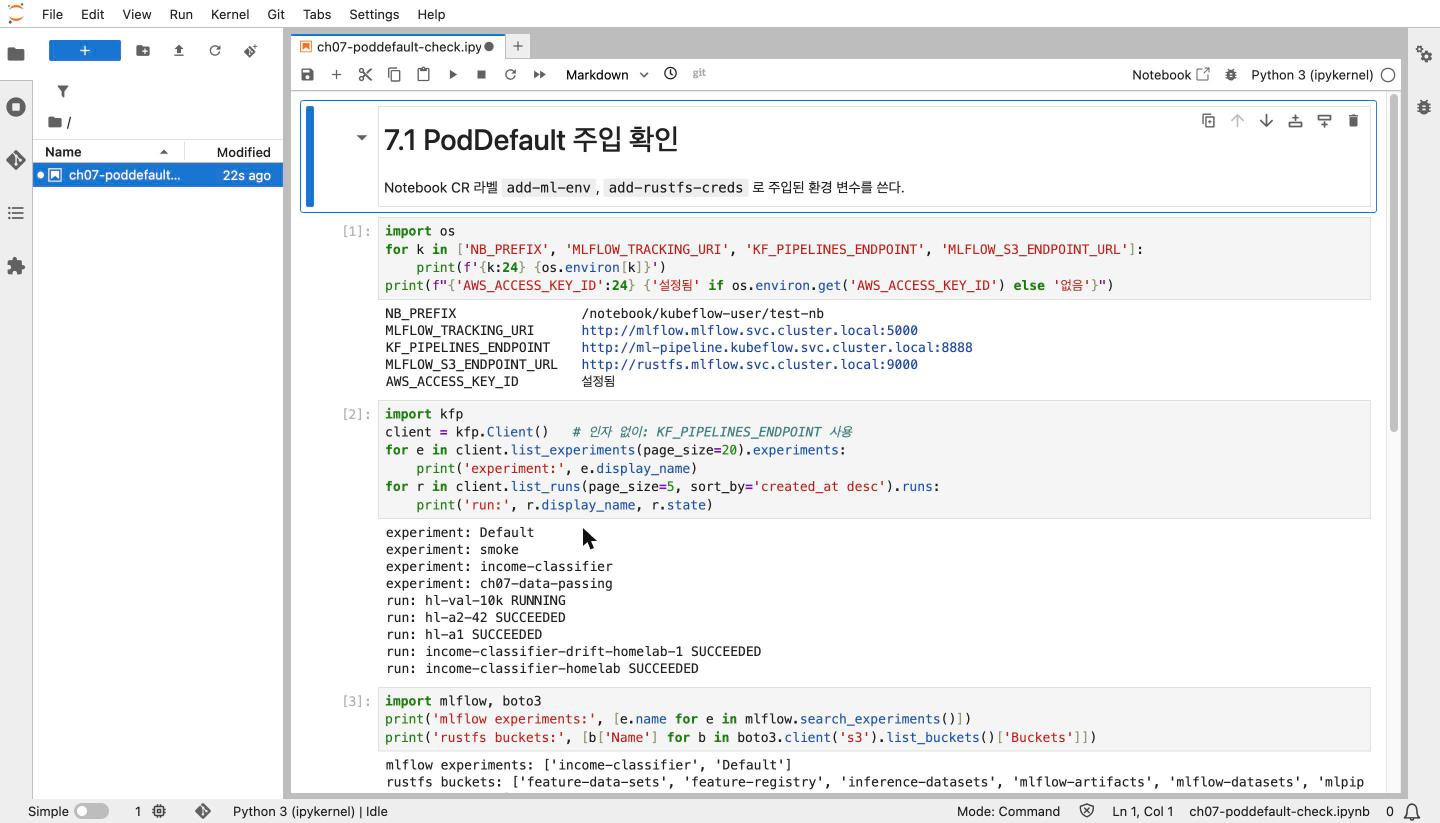
노트북 안에서 주입된 env 만으로 홈랩 서비스 세 곳에 붙었다. kfp.Client() 를 인자 없이 불러 실험 4개와 최근 run 을 조회했고, MLflow 실험 2개와 RustFS 버킷 7개도 보였다.
| 사용 메모 | 내용 |
|---|---|
| 노트북 추가 | notebook.yaml 을 복사해 이름, 이미지, 리소스, PVC 만 바꾼다 |
| PodDefault 변경 | 주입은 Pod 생성 시점에만 일어나므로 바꾼 뒤 Pod 를 다시 만든다 |
| 패키지 | 이미지에 kfp, mlflow 가 없다. pip install 은 /opt/conda 에 깔려 Pod 를 다시 만들면 사라진다. 남기려면 pip install --user(홈 디렉터리 = PVC)나 커스텀 이미지를 쓴다 |
| 정리 | kubectl -n kubeflow-user delete notebook test-nb. PVC 는 남는다 |
5. 7.2 KFP 데이터 전달
5.1 왜 따로 배워야 하나
KFP 의 컴포넌트는 각각 별도의 Kubernetes Pod 에서 돈다. 메모리를 공유하지 않으니 앞 컴포넌트의 결과를 뒤로 넘길 장치가 따로 있어야 한다. 처음 쓰는 사람도, 오래 쓴 사람도 자주 헷갈리는 부분이다.
| 넘기는 것 | 방식 | 저장되는 곳 |
|---|---|---|
| 작은 값 (str, int 등) | 함수 반환값과 .output | 파라미터로 MLMD 와 Pod 명령 인자에 들어간다 |
| 큰 데이터 (파일, 디렉터리) | Output[Artifact] / Input[Artifact] 의 .path | 객체 스토리지 (책은 MinIO, 홈랩은 RustFS 의 mlpipeline 버킷) |
메트릭 (Metrics, ClassificationMetrics) | 아티팩트 타입 | 파일 없이 MLMD(MySQL metadb)에만 |
5.2 시나리오 1: 단순 값 전달
농담을 만들고(generate_joke), 단어를 세고(count_words), 결과를 출력하는(output_result) 함수 세 개를 컴포넌트로 만든다. 함수의 import 는 반드시 함수 안에 쓴다. 함수 본문만 컨테이너로 옮겨지기 때문에 바깥의 import 는 따라가지 않는다.
아래는 리스팅 7.4 ~ 7.5 를 홈랩에서 돌린 코드다.
import kfp.dsl as dsl

@dsl.component(packages_to_install=["pyjokes"], base_image="python:3.11")
def generate_joke() -> str:
    import pyjokes                    # import 는 함수 안에서
    return pyjokes.get_joke()

@dsl.component
def count_words(input: str) -> int:
    return len(input.split())

@dsl.component
def output_result(count: int) -> str:
    return f"Word count: {count}"

@dsl.pipeline(name="joke-pipeline-values", description="simple pipeline demonstrating value passing")
def pipeline():
    generate_joke_op = generate_joke()
    count_word_op = count_words(input=generate_joke_op.output)     # 반환값을 다음 컴포넌트로
    output_result_op = output_result(count=count_word_op.output)

if __name__ == "__main__":
    from kfp import compiler
    compiler.Compiler().compile(pipeline_func=pipeline, package_path="a1_values_pipeline.yaml")
컴포넌트에 표준 라이브러리 밖의 패키지가 필요하면 세 방법 중 하나를 쓴다.
| 방법 | 설명 |
|---|---|
base_image | 패키지가 깔린 이미지를 지정한다. 경량 컴포넌트는 Python 3.5 이상이 있으면 된다 |
packages_to_install | 실행 시 pip 로 설치한다. requirements.txt 와 비슷하다. 위 예제의 pyjokes 가 이 방식이다 |
| 함수 안에서 직접 설치 | subprocess 로 pip install 을 부른다. 의존성이 드러나지 않아 권하지 않는다 |
5.3 컴파일된 YAML 안에서 일어나는 일
컴파일된 YAML 의 deploymentSpec.executors 에 컴포넌트마다 실행자가 하나씩 생긴다. exec-count-words 의 container.command 를 보면 KFP 가 코드 인젝션으로 함수를 Pod 에 옮기는 과정이 그대로 보인다.
exec-count-words:
  container:
    args: [--executor_input, '{{$}}', --function_to_execute, count_words]
    command:
      - sh
      - -c
      - |                                        # ① pip 확인 후 kfp 설치
        if ! [ -x "$(command -v pip)" ]; then python3 -m ensurepip || ...; fi
        PIP_DISABLE_PIP_VERSION_CHECK=1 python3 -m pip install --quiet \
          --no-warn-script-location 'kfp==2.17.3' '--no-deps' \
          'typing-extensions>=3.7.4,<5; python_version<"3.9"' && "$0" "$@"
      - sh
      - -ec
      - |                                        # ② 임시 파일로 쓰고 실행자로 실행
        program_path=$(mktemp -d)
        printf "%s" "$0" > "$program_path/ephemeral_component.py"
        _KFP_RUNTIME=true python3 -m kfp.dsl.executor_main \
          --component_module_path "$program_path/ephemeral_component.py" "$@"
      - |                                        # ③ 주입된 함수 코드
        import kfp
        from kfp import dsl
        from kfp.dsl import *
        from typing import *

        def count_words(input: str) -> int:
            return len(input.split())
image: python:3.11| 블록 | 하는 일 |
|---|---|
| ① 첫 command | pip 가 있는지 보고 kfp 와 typing-extensions 를 조용히 설치한다. packages_to_install 이 있으면 그 패키지를 먼저 설치하는 pip install 이 앞에 붙는다 |
| ② 둘째 command | 임시 디렉터리에 함수 코드를 ephemeral_component.py 로 쓰고 kfp.dsl.executor_main 이 실행한다 |
| ③ 마지막 인자 | 데코레이터를 뗀 함수 본문. 타입 힌트(str → int)를 보고 KFP 가 직렬화를 맡는다 |
YAML 의 세 부분은 역할이 나뉜다. components.comp-count-words 는 입출력 타입을 선언하는 인터페이스, deploymentSpec 은 런타임 환경과 구현, root.dag.tasks.count-words 는 taskOutputParameter 로 generate-joke 의 출력을 받는 DAG 연결과 캐시 설정이다. count_words 를 빼고 남는 코드가 KFP 가 넣은 코드라고 보면 된다.
홈랩 SDK 2.17.3 은 base_image 를 주지 않은 컴포넌트에 python:3.11 을 쓴다. 책 출력(SDK 2.11.0)은 python:3.9 였고, 컴파일할 때 “2027년 10월 1일부터 기본값이 python:3.12 로 바뀐다"는 경고가 나온다. 기본값에 기대지 말고 base_image 를 적는 편이 안전하다.
5.4 홈랩 실습 결과
홈랩 KFP 2.17.3(SDK 2.17.3, 아티팩트는 RustFS mlpipeline 버킷)에서 실험 ch07-data-passing 으로 캐시를 끄고 run 16개를 돌렸다. 코드는 MLOps-study k8s/kubeflow-pipelines/07-data-passing/ 에 있다. A2 이후는 7.2.2 ~ 7.2.3 의 내용으로, 다음 글에서 자세히 다룬다.
| 단계 | 실험 | 결과 | 관찰 |
|---|---|---|---|
| A1 | 값 전달 (리스팅 7.4 ~ 7.5) | 성공 80초 | 농담 15단어 → Word count: 15 |
| A2 | 경로 전달, num_jokes=42 / 5 | 성공 70초 | 606 / 60단어. 디렉터리 아티팩트가 output_jokes/jokes.txt 키로 저장된다 |
| A2b | 값 전달 10KB, 60KB, 100KB | 성공 약 50초 | 100KB 까지 통과 |
| A2b | 값 전달 250KB, 500KB, 1MB, 10MB | 실패 | 큰 값은 경로로 넘긴다 |
| A2b | 경로 전달 10MB, 200MB | 성공 60초 | 200MB 도 문제없다 |
| A3 | v1 코드를 v2 로 옮긴 버전 | 성공 61초 | shape=(100, 4), metadata samples, shape 전달 |
| A4 | 아티팩트 타입 7종 | 성공 80초 | accuracy 0.9561, f1 0.9655. MLMD 에 system.* 7종 등록 |
값 전달은 수백 KB 안쪽에서 끝나고, 경로 전달은 200MB 도 통과한다. 큰 데이터는 처음부터 아티팩트 경로로 넘긴다.
아티팩트가 실제로 저장되는 곳
아티팩트 경로는 /minio/mlpipeline/v2/artifacts/<파이프라인>/<run_id>/<태스크>/<실행 UUID>/<이름> 꼴이다. 이름은 /minio 지만 이 로컬 경로를 런처가 만들고, 실제 파일은 RustFS mlpipeline 버킷의 같은 키로 올라간다. 노트북에서 boto3 로 버킷을 조회했다.
| run | 키 (<태스크>/<uuid>/ 아래) | 크기 |
|---|---|---|
| A2 (42개) | generate-joke/…/output_jokes/jokes.txt | 3,400 B |
| A2b 경로 200MB | make-file/…/out | 204,800,000 B |
| A4 | train/…/dataset, model, report_html, report_md, raw | 121,385 / 1,588 / 69 / 85 / 27 B |
| A4 | train/…/metrics, cls_metrics | 없음 |
| 모든 태스크 | …/executor-logs-0 | 약 2 ~ 6KB |
Metrics 와 ClassificationMetrics 는 파일이 없고 MLMD(MySQL metadb)에만 저장된다. KFP UI 도 cls_metrics 의 URI 옆에 “This is an empty file by default” 라고 표시한다. 2.17 에서 새로 보이는 것은 태스크마다 붙는 executor-logs 아티팩트로, 런처의 --publish_logs true 가 실행 로그를 객체 스토리지에 올린다.
kubectl -n kubeflow exec deploy/mysql -- mysql -uroot -N -e \
  'select t.name, substring_index(a.uri,"/",-1) from metadb.Artifact a
   join metadb.Type t on t.id=a.type_id where a.uri like "%56263271%"'
# system.Artifact               raw
# system.ClassificationMetrics  cls_metrics
# system.Dataset                dataset
# system.HTML                   report_html
# system.Markdown               report_md
# system.Metrics                metrics
# system.Model                  model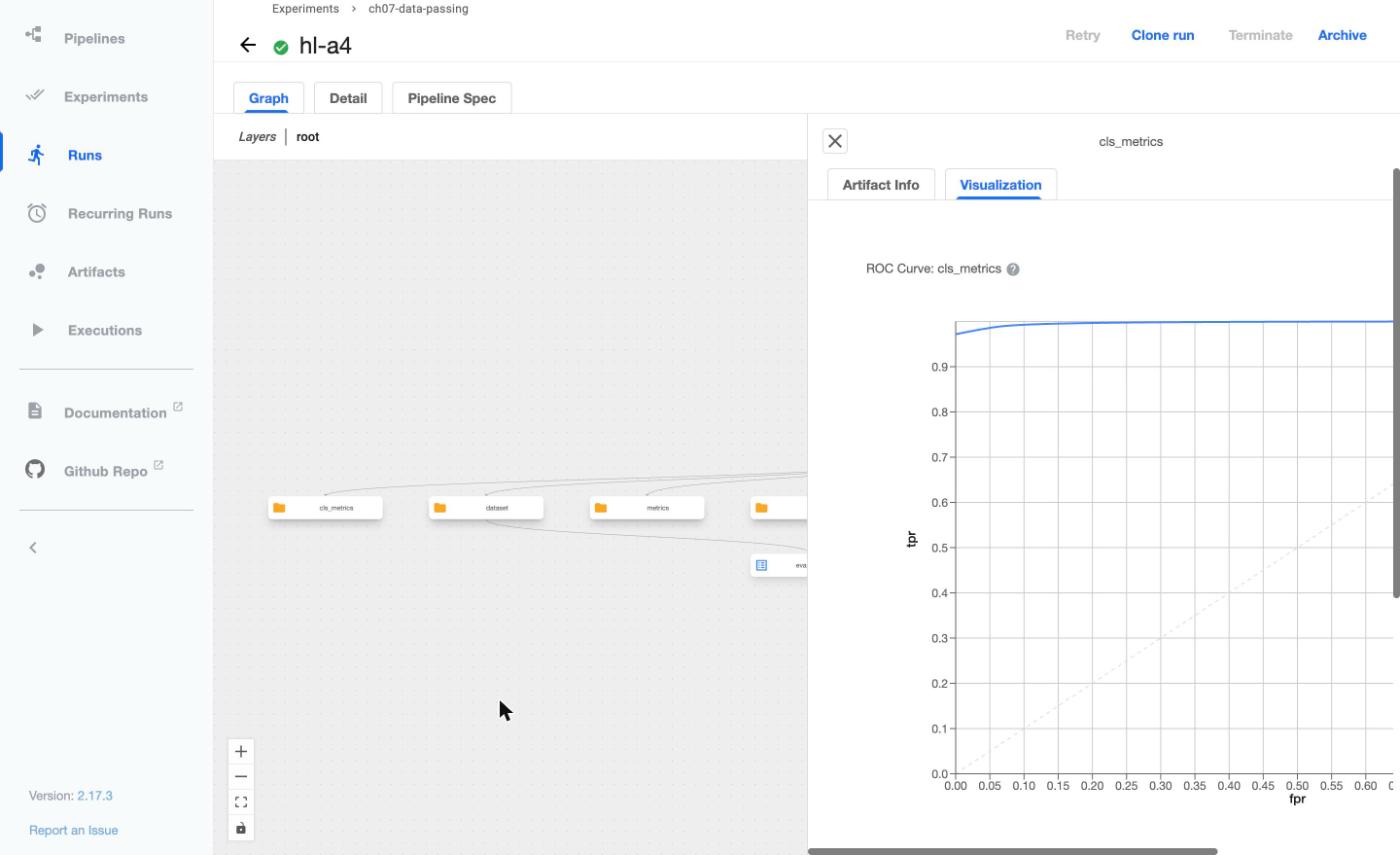
a2b\_large\_value.py: 같은 크기를 값과 경로로 넘겨 비교
from kfp import dsl
from kfp.dsl import Artifact, Input, Output

@dsl.component(base_image="python:3.11")
def make_value(size_kb: int) -> str:
    return "x" * (size_kb * 1024)

@dsl.component(base_image="python:3.11")
def use_value(s: str) -> int:
    return len(s)

@dsl.component(base_image="python:3.11")
def make_file(size_kb: int, out: Output[Artifact]):
    with open(out.path, "w") as f:
        f.write("x" * (size_kb * 1024))

@dsl.component(base_image="python:3.11")
def use_file(inp: Input[Artifact]) -> int:
    import os
    return os.path.getsize(inp.path)

@dsl.pipeline(name="large-value-by-value")
def by_value(size_kb: int = 100):
    use_value(s=make_value(size_kb=size_kb).output)

@dsl.pipeline(name="large-value-by-artifact")
def by_artifact(size_kb: int = 100):
    use_file(inp=make_file(size_kb=size_kb).outputs["out"])
a4_artifact_types.py: 아티팩트 타입 7종
from kfp import dsl
from kfp.dsl import HTML, Artifact, ClassificationMetrics, Dataset, Input, Markdown, Metrics, Model, Output

@dsl.component(base_image="python:3.11", packages_to_install=["scikit-learn==1.5.2", "pandas"])
def train(dataset: Output[Dataset], model: Output[Model], metrics: Output[Metrics],
          cls_metrics: Output[ClassificationMetrics], report_html: Output[HTML],
          report_md: Output[Markdown], raw: Output[Artifact]):
    import json, pickle
    from sklearn.datasets import load_breast_cancer
    from sklearn.linear_model import LogisticRegression
    from sklearn.metrics import accuracy_score, confusion_matrix, f1_score, roc_curve
    from sklearn.model_selection import train_test_split

    data = load_breast_cancer(as_frame=True)
    data.frame.to_csv(dataset.path, index=False)
    dataset.metadata.update({"rows": len(data.frame), "cols": data.frame.shape[1]})

    X_tr, X_te, y_tr, y_te = train_test_split(data.data, data.target, test_size=0.2, random_state=42)
    clf = LogisticRegression(max_iter=5000).fit(X_tr, y_tr)
    with open(model.path, "wb") as f:
        pickle.dump(clf, f)

    pred = clf.predict(X_te)
    acc, f1 = accuracy_score(y_te, pred), f1_score(y_te, pred)
    metrics.log_metric("accuracy", round(float(acc), 4))           # MLMD 에만 저장
    metrics.log_metric("f1", round(float(f1), 4))
    cls_metrics.log_confusion_matrix(["malignant", "benign"], confusion_matrix(y_te, pred).tolist())
    fpr, tpr, thr = roc_curve(y_te, clf.predict_proba(X_te)[:, 1])
    step = max(1, len(fpr) // 20)
    cls_metrics.log_roc_curve(fpr[::step].tolist(), tpr[::step].tolist(),
                              [min(float(t), 1.0) for t in thr][::step])

    with open(report_html.path, "w") as f:
        f.write(f"<h2>breast_cancer</h2><p>accuracy <b>{acc:.4f}</b>, f1 <b>{f1:.4f}</b></p>")
    with open(report_md.path, "w") as f:
        f.write(f"| metric | value |\n|---|---|\n| accuracy | {acc:.4f} |\n| f1 | {f1:.4f} |\n")
    with open(raw.path, "w") as f:
        json.dump({"train": len(X_tr), "test": len(X_te)}, f)

@dsl.component(base_image="python:3.11", packages_to_install=["scikit-learn==1.5.2", "pandas"])
def evaluate(dataset: Input[Dataset], model: Input[Model]) -> float:
    import pickle
    import pandas as pd
    df = pd.read_csv(dataset.path)
    with open(model.path, "rb") as f:
        clf = pickle.load(f)
    return float((clf.predict(df.drop(columns="target")) == df["target"]).mean())

@dsl.pipeline(name="artifact-types")
def pipeline():
    t = train()
    evaluate(dataset=t.outputs["dataset"], model=t.outputs["model"])
실행은 컴파일한 YAML 을 create_run_from_pipeline_package 로 제출하고 끝날 때까지 기다린 뒤, 태스크 상태와 실행 Pod 의 [ch07] 로그를 모으는 submit.py 로 했다.
export KFP_HOST=http://192.168.0.242
python a1_values_pipeline.py && python submit.py a1_values_pipeline.yaml hl-a1
python submit.py a2_artifact_pipeline.yaml hl-a2-42 num_jokes=42
python submit.py a2b_by_value.yaml hl-val-100k size_kb=100
python submit.py a2b_by_artifact.yaml hl-art-200000k size_kb=200000   # 200MB
python submit.py a4_artifact_types.yaml hl-a4
6. 정리
| 질문 | 답 |
|---|---|
| 노트북을 왜 클러스터에 띄우나 | 데이터 가까이에서, 비싼 자원을 필요할 때만, 배포와 같은 이미지로 실험하기 위해서다 |
| PodDefault 는 무엇을 하나 | 라벨이 맞는 Pod 가 생길 때 env, 볼륨, Secret 을 넣는다. 라벨 붙은 네임스페이스에서만 동작한다 |
| 노트북 메뉴는 어디서 바꾸나 | jupyter-web-app-config ConfigMap. 이미지 목록과 어피니티 선택지를 둔다 |
| 컴포넌트 함수는 어떻게 Pod 로 가나 | 컴파일러가 함수 본문을 YAML 에 넣고, Pod 가 임시 파일로 써서 실행자로 돌린다 |
| 값과 경로는 언제 쓰나 | 작은 값은 반환값으로, 큰 데이터는 경로로 넘긴다. 경로는 200MB 도 통과했다 |
다음 글에서는 7.2.2 ~ 7.2.3 의 경로 전달, v1 에서 v2 로 바뀐 점, 아티팩트 타입을 정리하고 7.3절 캡스톤 데이터 준비 파이프라인으로 넘어간다.