LLM 스터디 5주차 - Terraform으로 AWS EKS에 vLLM Production Stack 배포하기 — Qwen3-8B와 LMCache CPU 오프로딩까지
vllm-project/production-stack 레포의 tutorials/terraform/eks 튜토리얼을 따라가며 AWS EKS에 Managed Kubernetes + GPU 노드그룹 + vLLM Production Stack을 Terraform으로 올리는 과정을 명령어 단위로 기록한다. 기본 예시는 TinyLlama-1.1B였지만, 이번엔 NVIDIA L4(g6.2xlarge)에 Qwen3-8B를 올리고, 나아가 LMCache로 KV 캐시 CPU 오프로딩까지 켜본다.
1. AWS EKS 사전 점검 및 환경 구성
클라우드 GPU 인프라는 리전별 쿼터, k8s 버전과 GPU 드라이버 호환성처럼 튜토리얼 문서만 봐서는 알 수 없는 제약이 많다. 그래서 인프라를 실제로 만들기 전에 같은 종류의 제약을 먼저 CLI로 확인하는 것부터 시작했다.
1.1 사전 점검(AWS GPU 쿼터를 리전별로 먼저 확인)
AWS는 신규/저사용 리전에서 GPU 인스턴스(G/VT 계열: g4dn, g5, g6 등) 관련 vCPU 쿼터가 기본 0인 경우가 흔하다. 튜토리얼 README 기본 리전(us-east-2)을 그대로 쓰기 전에 aws service-quotas로 먼저 확인했다.
$ aws service-quotas get-service-quota --service-code ec2 --quota-code L-DB2E81BA --region us-east-2"Value": 0.0 # README 기본 리전 - GPU 쿼터 없음$ aws service-quotas get-service-quota --service-code ec2 --quota-code L-DB2E81BA --region us-east-1"Value": 8.0 # 이미 열려있음$ aws service-quotas get-service-quota --service-code ec2 --quota-code L-DB2E81BA --region us-west-2"Value": 8.0 # 이것도 열려있음$ aws service-quotas get-service-quota --service-code ec2 --quota-code L-DB2E81BA --region ap-northeast-2"Value": 0.0 # 계정 기본 리전(서울)도 0L-DB2E81BA (Running On-Demand G and VT instances)가 us-east-2와 계정 기본 리전(ap-northeast-2, 서울)에서는 0인데, us-east-1/us-west-2는 이미 8 vCPU가 열려 있었다. 굳이 쿼터 신청 승인을 기다릴 필요 없이 리전을 us-east-1로 바꾸는 것만으로 문제를 회피했다.
1.2 사전 점검 (k8s 버전 × GPU 지원 매트릭스)
k8s 버전과 GPU 드라이버 호환성 문제로 나중에 발목 잡히지 않도록, apply 전에 먼저 확인했다.
$ aws eks describe-cluster-versions --region us-east-1clusterVersion: "1.36" defaultVersion: true status: STANDARD_SUPPORTclusterVersion: "1.35" ......$ aws ssm get-parameter \ --name /aws/service/eks/optimized-ami/1.36/amazon-linux-2023/x86_64/nvidia/recommended/image_id \ --region us-east-1{ "Parameter": { "Value": "ami-0a40b6166e4b6ea59", ... } }AWS EKS는 1.36을 이미 기본(default) 버전으로 지원하고, GPU용 최적화 AMI도 존재한다. 게다가 이 튜토리얼은 nvidia_setup="plugin"(NVIDIA device-plugin 데몬셋) 방식이라 관리형 드라이버 프리셋 같은 버전 잠금 이슈 자체가 없다.
1.3 EKS 환경 구성
$ cp env-vars.template env-vars| 변수 | 값 | 이유 |
|---|---|---|
TF_VAR_region | us-east-1 | GPU 쿼터가 이미 열려있는 리전 |
TF_VAR_cluster_version | 1.36 | 최신 지원 버전, GPU AMI 확인됨 |
TF_VAR_inference_hardware | gpu | GPU 노드풀 활성화 |
TF_VAR_gpu_node_instance_types | ["g6.2xlarge"] | NVIDIA L4 24GB, 8 vCPU/32GiB (8 vCPU 쿼터에 정확히 맞춤) |
TF_VAR_gpu_vllm_helm_config | gpu-qwen3-8b-ingress.tpl | 새로 작성한 Qwen3-8B 템플릿 |
TF_VAR_enable_lb_ctl | true | vLLM ingress가 className: alb를 쓰므로 AWS Load Balancer Controller 필요 |
TF_VAR_hf_token | hf_... | Hugging Face 토큰 |
기존 gpu-tinyllama-light-ingress.tpl을 베이스로 gpu-qwen3-8b-ingress.tpl을 새로 작성했다 (ingress는 ALB 방식). g6.2xlarge의 L4 GPU는 compute capability 8.9라 bfloat16을 네이티브로 지원한다 (참고로 원래 템플릿의 T4는 7.5라 float16만 지원한다. 주석에 이유가 적혀 있었다.)
1.4 terraform init
$ terraform init...Error: Incompatible provider versionProvider registry.terraform.io/hashicorp/template v2.2.0 does not have apackage available for your current platform, darwin_arm64.hashicorp/template 프로바이더(data "template_file" 리소스가 암묵적으로 요구)는 이미 수년 전에 deprecated된 프로바이더라 Apple Silicon(darwin_arm64)용 바이너리가 아예 없다. 레포를 뒤져보니 vllm-production-stack.tf와 cluster-tools.tf 두 곳에서 이 패턴을 쓰고 있었다. Terraform 내장 함수 templatefile()로 교체하면 별도 프로바이더 없이 해결된다. templatefile()은 Terraform 내장 함수라 별도 프로바이더가 필요 없고, .tpl 파일의 ${var} 보간 문법도 그대로 호환된다.
- data "template_file" "vllm_values" {
-   count = var.enable_vllm ? 1 : 0
-   template = file(...)
-   vars = {}
- }
  resource "helm_release" "vllm_stack" {
    ...
-   values = [data.template_file.vllm_values[0].rendered]
+   values = [templatefile(
+     var.inference_hardware == "gpu"
+     ? "${path.module}/${var.gpu_vllm_helm_config}"
+     : "${path.module}/${var.cpu_vllm_helm_config}",
+     {}
+   )]
- data "template_file" "calico_values" {
-   template = file("${path.module}/config/calico-values.tpl")
-   vars = { pod_cidr = var.pod_cidr }
- }
  resource "helm_release" "calico" {
    ...
-   values = [data.template_file.calico_values.rendered]
+   values = [templatefile("${path.module}/config/calico-values.tpl", {
+     pod_cidr = var.pod_cidr
+   })]
수정 후 재시도
$ terraform init...Terraform has been created a lock file .terraform.lock.hclTerraform has been successfully initialized!1.5 terraform plan
$ terraform plan...Plan: 100 to add, 0 to change, 0 to destroy.VPC, EKS 클러스터, Calico CNI, CPU/GPU 관리형 노드그룹, ALB 컨트롤러, cert-manager, Prometheus/Grafana, vLLM Helm 릴리스까지 한 번에 구성된다.
plan에서 실제 반영된 값들을 확인한다.
$ grep "g6.2xlarge\|ami_type" plan.log
+ ami_type       = "AL2023_x86_64_STANDARD"   # CPU 노드그룹
+ ami_type       = "AL2023_x86_64_NVIDIA"      # GPU 노드그룹
+ instance_types = ["g6.2xlarge"]
GPU 노드그룹이 AL2023_x86_64_NVIDIA AMI 타입으로 정확히 잡혔다. 앞서 SSM으로 확인한 k8s 1.36용 NVIDIA AMI가 그대로 쓰인다. env-vars로 넘긴 값들이 plan 출력에 전부 정확히 반영된 것도 확인했다.
1.6 예상 비용
$ aws pricing get-products --service-code AmazonEC2 --region us-east-1 \ --filters "Type=TERM_MATCH,Field=instanceType,Value=g6.2xlarge" | grep "Demand Linux g6.2xlarge Instance Hour"$0.9776 per On Demand Linux g6.2xlarge Instance HourGPU 노드(g6.2xlarge) 단독 시간당 $0.98. 여기에 CPU 노드 2대(t3a 계열, 저렴), EKS 컨트롤 플레인 고정비($0.10/h), NAT Gateway, ALB 비용이 소폭 추가된다. 대략 시간당$1.2~1.3 수준으로 추산.
1.7 terraform apply
$ terraform apply -auto-approve...module.eks.aws_eks_cluster.this[0]: Creation complete after 10m46smodule.eks.module.eks_managed_node_group["cpu_pool"].aws_eks_node_group.this[0]: Creation complete after 1m49smodule.eks.module.eks_managed_node_group["gpu_pool"].aws_eks_node_group.this[0]: Creation complete after 1m50smodule.eks_addons.module.aws_load_balancer_controller.helm_release.this[0]: Creation complete after 21smodule.eks_addons.module.cert_manager.helm_release.this[0]: Creation complete after 59s리전별 GPU 쿼터, k8s 버전 × 드라이버 호환을 미리 검증해둔 덕분에 CPU/GPU 노드그룹 둘 다 재시도 없이 한 번에 생성 완료됐다.
1.8 두 번째 함정 — huggingface-cli가 최근 삭제됨
애드온까지 다 끝나고 vLLM Helm 릴리스 차례에서 9분 넘게 “Still creating…“에 멈췄다. kubectl로 실제 pod 상태를 들여다봤다.
$ aws eks update-kubeconfig --name vllm-eks-prod --region us-east-1 --kubeconfig ./kubeconfig$ export KUBECONFIG=./kubeconfig$ kubectl get pods -n vllmNAME READY STATUS RESTARTSvllm-gpu-qwen3-8b-gpu-deployment-vllm-7d79dc5559-hhjqh 0/1 Init:CrashLoopBackOff 6로그를 보니 init 컨테이너(downloader)가 계속 재시작 중이었다.
$ kubectl logs -n vllm vllm-gpu-qwen3-8b-gpu-deployment-vllm-7d79dc5559-hhjqh -c downloader...Successfully installed ... huggingface_hub-1.30.0 ...Warning: `huggingface-cli` is deprecated and no longer works. Use `hf` instead.Hint: `hf` is already installed! Use it directly.huggingface-cli를 hf로 수정
- huggingface-cli download Qwen/Qwen3-8B \
-   --local-dir /data/models/qwen3-8b \
-   --local-dir-use-symlinks False
+ hf download Qwen/Qwen3-8B \
+   --local-dir /data/models/qwen3-8b
(--local-dir-use-symlinks도 새 hf CLI에서 제거된 옵션이라 같이 뺐다.) 고친 뒤 terraform apply를 재실행했다. helm_release의 cleanup_on_fail = true 덕분에 실패했던 릴리스가 자동 정리되고 새 값으로 재설치를 시도한다.
1.9 apply 재시도 (vLLM 엔진은 성공, router는 CrashLoopBackOff)
수정한 템플릿으로 재시도하자 cleanup_on_fail이 실패한 릴리스를 정리하고 새로 설치했다. kubectl로 지켜보니 이번엔 모델 다운로드가 제대로 됐다.
$ kubectl logs -n vllm <qwen-pod> -c downloaderFetching 15 files: 100%|██████████| 15/15 [02:11<00:00, 8.78s/it]✓ Downloaded path: /data/models/qwen3-8b$ kubectl logs -n vllm <qwen-pod>INFO vLLM API server version 0.8.5.post1Loading safetensors checkpoint shards: 100% Completed | 5/5$ kubectl get pods -n vllmNAME READY STATUSvllm-gpu-qwen3-8b-gpu-deployment-vllm 1/1 Running # ✅ vLLM 엔진 정상vllm-gpu-deployment-router 0/1 CrashLoopBackOff # ❌ router만 계속 재시작router 로그를 보면 실제로는 매번 정상 기동한다 (Uvicorn running on http://0.0.0.0:8000, Application startup complete).
이벤트를 보면
Warning  Unhealthy  kubelet  Startup probe failed: dial tcp ...: connect: connection refused
Normal   Killing    kubelet  Container router-container failed startup probe, will be restarted
helm show values production-stack/vllm-stack로 차트 기본값을 확인해보니 router의 startupProbe 기본값이 initialDelaySeconds: 5, periodSeconds: 5, failureThreshold: 3 — 총 20초 안에 포트가 안 열리면 kubelet이 정상 프로세스를 강제로 죽이는 구조였다. 노드에 GPU 모델 로딩(vLLM), Prometheus 스택, 여러 애드온이 동시에 CPU를 다투는 상황에서 router 컨테이너의 파이썬 인터프리터 기동 + 라이브러리 import가 20초를 넘기고 있었던 것.
라우터는 실제로 죽은 게 아니라 너무 빡빡한 기본 프로브 설정 때문에 정상 프로세스가 반복적으로 강제 종료당하는 상황이었다. routerSpec에 넉넉한 startupProbe를 직접 오버라이드해서 해결했다.
routerSpec:
  ...
  startupProbe:
    initialDelaySeconds: 15
    periodSeconds: 10
    failureThreshold: 30   # 기본값(5s/3회≈20초)이 너무 타이트해서 5분으로 확장
    httpGet:
      path: /health
      port: router-port
수정 후 재적용은 이전 실패한 릴리스가 cleanup_on_fail로 자동 정리되고 재설치되는 흐름으로 진행 중이다.
이번 실습에서 마주친 실패 유형이 세 가지
- 환경/쿼터 문제 (리전별 GPU·vCPU 가용성) : apply 전 CLI로 사전 검증
- 플랫폼 버전 호환성 (k8s 버전 × GPU 드라이버 프리셋) : 문서화된 지원 매트릭스 확인
- 애플리케이션 레벨 타이밍/버전 드리프트 (deprecated CLI, 너무 타이트한 헬스체크 기본값) : 로그와 이벤트를 직접 읽어야만 보이는 문제
1.10 세 번째 함정 (Calico VXLAN MTU 블랙홀)
router가 안정화된 뒤에도 vLLM pod의 init 컨테이너(downloader)가 pip install 단계에서 20분 넘게 멈춰있었다.
$ kubectl logs -n vllm <pod> -c downloaderWARNING: Retrying ... after connection broken by 'ReadTimeoutError("HTTPSConnectionPool(host='pypi.org', port=443): Read timed out. (read timeout=300.0)")'pip 기본 재시도는 300초 타임아웃 × 5회라 최악의 경우 25분까지 그냥 멈춰있을 수 있다. kubectl exec로 pod 안에 직접 들어가서 네트워크 계층을 하나씩 살펴봤다.
$ kubectl exec -n vllm <pod> -c downloader -- python3 -c "import socketprint(socket.getaddrinfo('pypi.org', 443))"# IPv4 주소(151.101.x.223)도 정상 반환됨 → DNS 문제 아님$ kubectl exec -n vllm <pod> -c downloader -- python3 -c "import socket, times = socket.socket(socket.AF_INET, socket.SOCK_STREAM)s.settimeout(5)s.connect(('151.101.64.223', 443))print('OK')"# 151.101.64.223:443 OK in 0.00s → TCP 3-way handshake는 즉시 성공$ kubectl exec -n vllm <pod> -c downloader -- python3 -c "import socket, ssl, timectx = ssl.create_default_context()s = socket.socket(socket.AF_INET, socket.SOCK_STREAM)s.settimeout(10)s.connect(('151.101.64.223', 443))ss = ctx.wrap_socket(s, server_hostname='pypi.org')"# FAILED at 10.01s: TimeoutError: handshake operation timed outTCP 연결은 즉시 되는데 TLS 핸드셰이크만 멈춘다. 작은 패킷(SYN/ACK, ClientHello)은 통과하고 그보다 큰 패킷(ServerHello + 인증서)만 사라지는 전형적인 PMTU 블랙홀 패턴이다. pod의 네트워크 인터페이스를 확인해본다.
$ kubectl exec -n vllm <pod> -c downloader -- cat /sys/class/net/eth0/mtu9001원인
- 이 EKS 튜토리얼은 Calico를 VXLAN 오버레이로 쓰는데(
cluster-tools.tf), pod가 노드의 실제 ENI MTU(AWS 인스턴스 기본값 9001, 점보 프레임)를 그대로 물려받고 있었다. 문제는 NAT Gateway를 통한 인터넷 아웃바운드 트래픽은 표준 1500 MTU만 지원한다는 것 — 클러스터 내부(파드 간) 통신은 9001 그대로 잘 되지만, pypi.org 같은 외부 대상으로 나가는 트래픽에서 1500을 넘는 패킷이 조용히 드롭되면서 TLS 핸드셰이크가 영원히 멈춘 것이다.calico-values.tpl에 MTU가 명시돼 있지 않아 Calico가 호스트 MTU를 그대로 따라간 게 근본 원인.
# config/calico-values.tpl
  calicoNetwork:
    bgp: "Disabled"
+   mtu: 1450  # VXLAN 오버헤드(50바이트) 감안, 인터넷 경로의 실제 1500 MTU에 맞춤
    ipPools:
helm_release.calico만 targeted apply로 먼저 반영하고, calico-node 데몬셋이 새 설정으로 롤아웃되는 걸 기다린 뒤, 멈춰있던 pod를 삭제해서 새 MTU로 재생성했다.
$ terraform apply -auto-approve -target=helm_release.calicohelm_release.calico: Modifications complete after 21s$ kubectl rollout status daemonset/calico-node -n calico-systemdaemon set "calico-node" successfully rolled out$ kubectl delete pod -n vllm <stuck-pod>$ kubectl logs -n vllm <new-pod> -c downloaderFetching 15 files: 100%|██████████| 15/15 [00:XX<00:00]✓ Downloaded이후 모델 다운로드, vLLM 엔진 로딩, router 안정화까지 전부 순조롭게 끝났다.
1.11 최종 확인(실제 추론 테스트)
terraform apply를 최종 재실행해서 state를 정리하고 (3 added, 0 changed, 1 destroyed), ALB ingress URL을 받았다.
$ terraform apply -auto-approve...Apply complete! Resources: 3 added, 0 changed, 1 destroyed.Outputs:vllm_api_url = "http://k8s-vllm-vllmgpui-c4bdadcd08-54353942.us-east-1.elb.amazonaws.com/v1"$ curl http://k8s-vllm-vllmgpui-....elb.amazonaws.com/v1/models{"object":"list","data":[{"id":"/data/models/qwen3-8b", ...}]}$ curl http://k8s-vllm-vllmgpui-....elb.amazonaws.com/v1/chat/completions \ -H "Content-Type: application/json" \ -d '{"model":"/data/models/qwen3-8b","messages":[{"role":"user","content":"한국어로 짧게 자기소개 해줘."}],"max_tokens":100}'{"choices":[{"message":{"content":"<think>\nOkay, the user asked for a shortself-introduction in Korean. Let me start by greeting them...","role":"assistant"},"finish_reason":"length"}], ...}인터넷 → ALB → router → vLLM 엔진 → Qwen3-8B까지 엔드투엔드로 정상 동작 확인. Qwen3 특유의 <think> 추론 태그도 그대로 나온다 (max_tokens=100이라 사고 과정 중간에 잘렸다).
2. 최종 정리
| 항목 | 결과 |
|---|---|
| 플랫폼 / 인스턴스 | AWS EKS, g6.2xlarge(NVIDIA L4 24GB), us-east-1 |
| 인프라 프로비저닝 | 컨트롤 플레인 10분 46초 + 노드그룹 각 2분 이내, 재시도 없이 한 번에 성공 |
| 애플리케이션 레벨 이슈 | 4개(template 프로바이더, huggingface-cli, router startupProbe, Calico MTU)를 순차 해결 후 Qwen3-8B 서빙 성공 |
정리 명령어
cd tutorials/terraform/eks && source env-vars && terraform destroy -auto-approve3. 클러스터 접속 방법 정리
Terraform이 ./kubeconfig 파일을 프로젝트 디렉토리 안에 따로 생성해주지만(export KUBECONFIG=...로 매번 지정 필요), 평소 쓰는 ~/.kube/config에 병합해서 컨텍스트 전환만으로 쓰는 쪽을 택했다. 그리고 노드 3대 전부 k8s 1.36.3인 것을 확인했다.
$ aws eks update-kubeconfig --name vllm-eks-prod --region us-east-1Updated context arn:aws:eks:us-east-1:872515291231:cluster/vllm-eks-prod in /Users/hyeonjaelee/.kube/config$ kubectl config use-context arn:aws:eks:us-east-1:872515291231:cluster/vllm-eks-prodSwitched to context "arn:aws:eks:us-east-1:872515291231:cluster/vllm-eks-prod".$ kubectl get nodesNAME STATUS ROLES AGE VERSIONip-10-20-1-123.ec2.internal Ready <none> 3h v1.36.3-eks-cb19647ip-10-20-1-13.ec2.internal Ready <none> 3h v1.36.3-eks-cb19647ip-10-20-2-212.ec2.internal Ready <none> 3h v1.36.3-eks-cb19647API 호출은 kubectl 없이 아래 ALB 엔드포인트로 한다.
curl http://k8s-vllm-vllmgpui-c4bdadcd08-54353942.us-east-1.elb.amazonaws.com/v1/modelsALB 없이 로컬에서 포트포워딩으로도 동일하게 확인된다 (README의 “Router Endpoint through port forwarding” 방식).
$ kubectl port-forward svc/vllm-gpu-router-service 30080:80 -n vllm &$ export vllm_api_url=http://localhost:30080/v1$ curl -s ${vllm_api_url}/models | jq .{ "object": "list", "data": [ { "id": "/data/models/qwen3-8b", "object": "model", "created": 1788589890, "owned_by": "vllm", "root": "/data/models/qwen3-8b", "parent": null, "max_model_len": 16384, "permission": [ { "id": "modelperm-e84ca9c3aa7e436e8adca6e93cd00eed", "object": "model_permission", "created": 1788589890, "allow_create_engine": false, "allow_sampling": true, "allow_logprobs": true, "allow_search_indices": false, "allow_view": true, "allow_fine_tuning": false, "organization": "*", "group": null, "is_blocking": false } ] } ]}ALB 인그레스 경로와 포트포워딩 경로 둘 다 동일하게 Qwen3-8B를 서빙하는 걸 확인 — 외부 로드밸런서 없이 로컬 개발/디버깅 용도로는 포트포워딩 쪽이 더 간편하다.
vllm 네임스페이스의 서비스 구성도 확인
$ kubectl -n vllm get svcNAME TYPE CLUSTER-IP EXTERNAL-IP PORT(S)vllm-gpu-qwen3-8b-gpu-engine-service ClusterIP 172.20.91.183 <none> 80/TCP,55555/TCP,9999/TCPvllm-gpu-router-service ClusterIP 172.20.183.144 <none> 80/TCP,9000/TCP3.1 jq '.choices[].text'를 zsh에서 따옴표 넣기
curl -s ${vllm_api_url}/completions ... | jq .choices[].text # 따옴표 없음zsh는 []를 파일명 글롭(bracket expression)으로 해석해서 no matches found: .choices[].text 에러를 내며 jq 자체를 실행하지 못한다. 그러면 파이프 반대편이 없어진 curl은 Failed writing body를 뱉고, 응답 JSON 원문이 터미널에 그대로 찍혀서 셸이 그 내용을 명령어로 오인해 command not found, permission denied 같은 잡음까지 연쇄로 발생한다. jq 필터는 항상 작은따옴표로 감싸야 한다.
모델명(/data/models/qwen3-8b)과 따옴표를 고쳐서 재시도
$ curl -s ${vllm_api_url}/completions \ -H "Content-Type: application/json" \ -d '{ "model": "/data/models/qwen3-8b", "prompt": "Toronto is a", "max_tokens": 20, "temperature": 0 }' | jq '.choices[].text'" city in Canada, located in the province of Ontario. It is the largest city in Canada and the"/v1/chat/completions뿐 아니라 legacy /v1/completions 엔드포인트까지 정상 동작 확인.

4. 옵저버빌리티 (Grafana 접속)
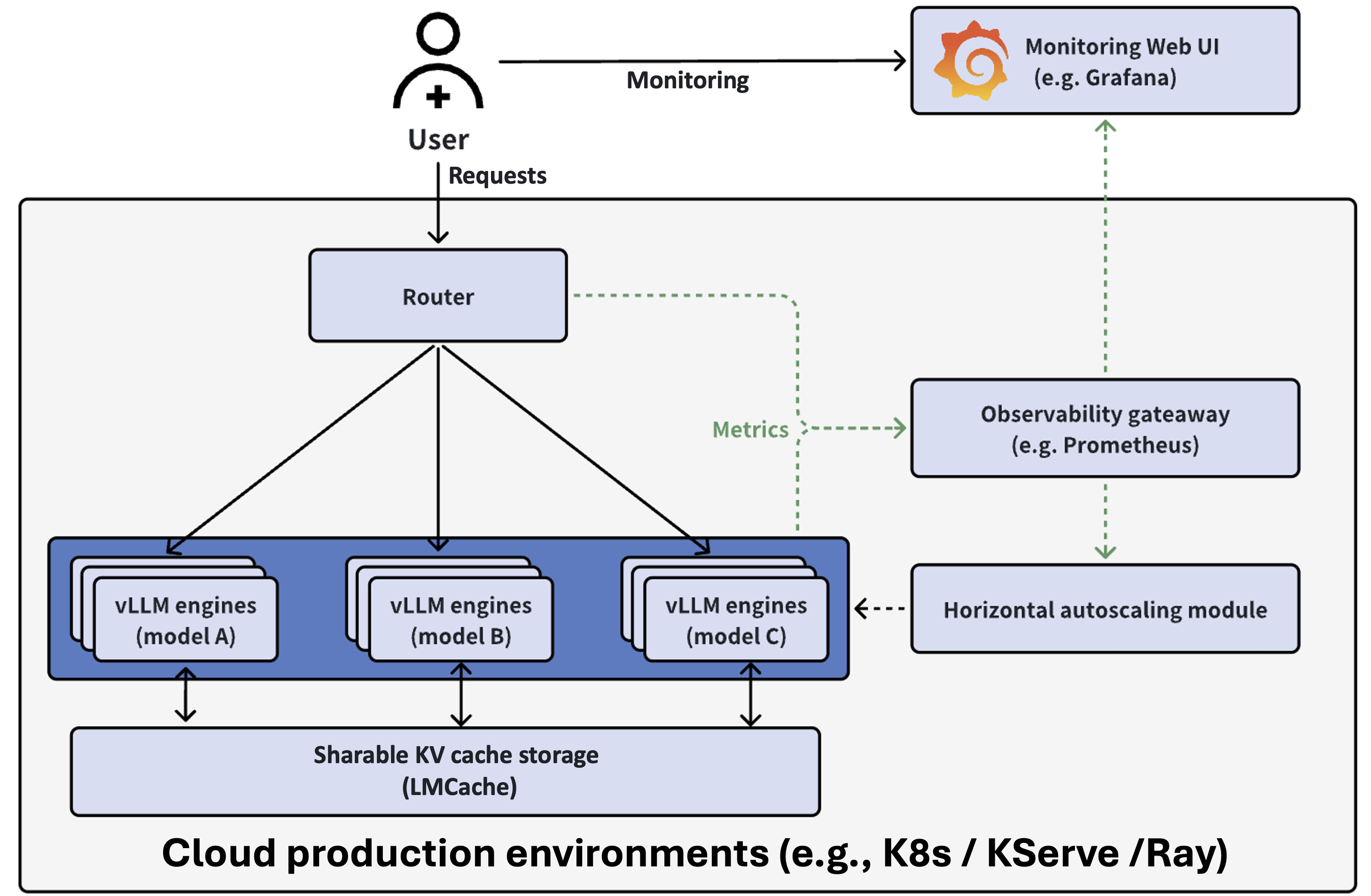
이 스택은 kube-prometheus-stack을 애드온으로 같이 설치하기 때문에 Prometheus + Grafana가 기본 내장돼 있다. 별도 Ingress는 안 뚫려있어서 포트포워딩으로 접속한다.
$ kubectl port-forward svc/kube-prometheus-stack-grafana 3000:80 -n kube-prometheus-stackForwarding from 127.0.0.1:3000 -> 3000Forwarding from [::1]:3000 -> 3000브라우저에서 http://localhost:3000 접속. 관리자 계정 비밀번호는 Kubernetes Secret에 base64로 저장돼 있어서 디코딩해서 꺼낸다.
$ kubectl get secret -n kube-prometheus-stack kube-prometheus-stack-grafana \ -o jsonpath="{.data.admin-password}" | base64 --decodeprom-operator- URL:
http://localhost:3000 - ID:
admin - PW:
prom-operator(chart 기본값 —env-vars에서 따로 오버라이드 안 함)
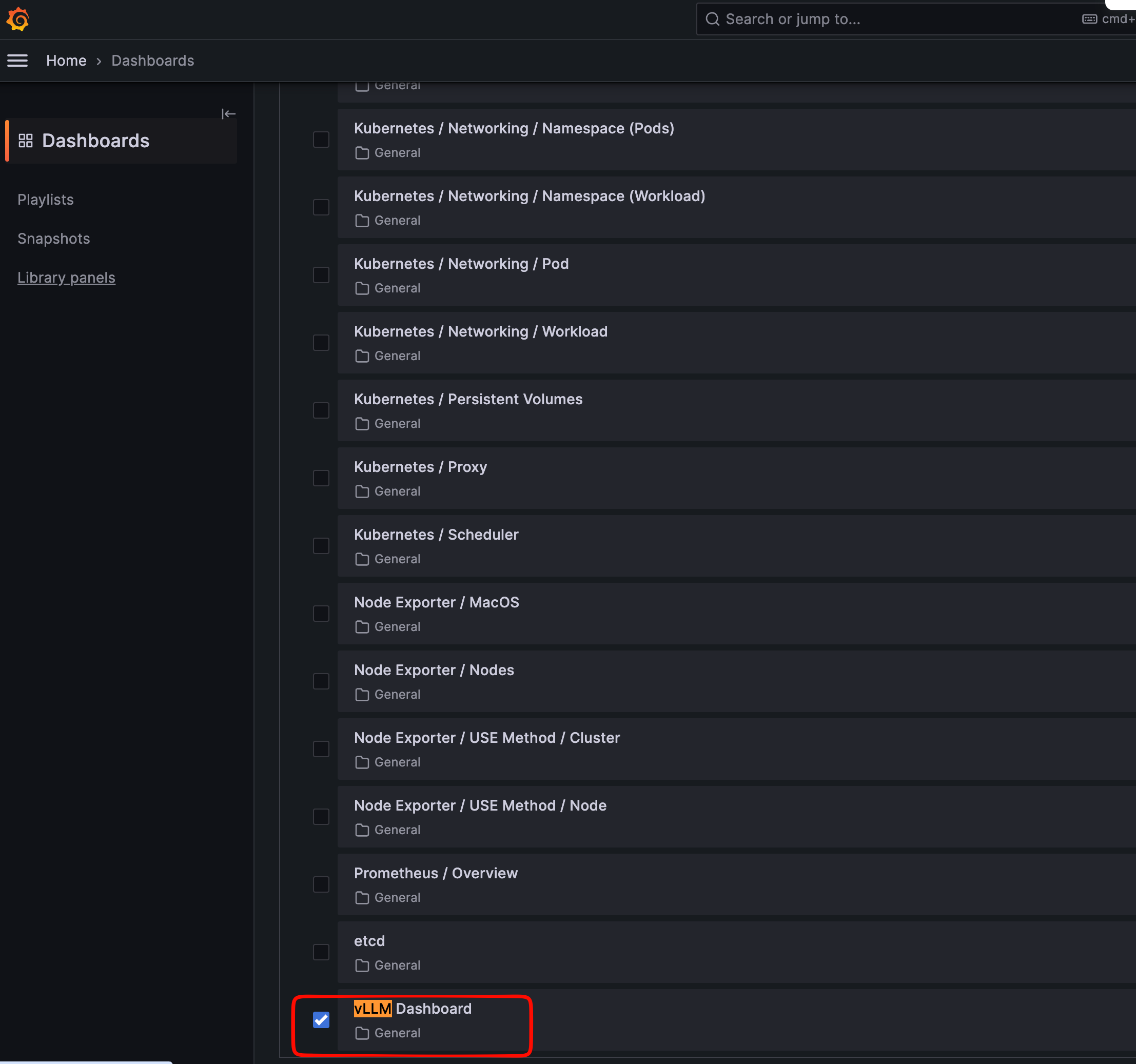
vLLM 대시보드는 Helm 배포 시 자동으로 프로비저닝되므로, 로그인 후 Dashboards 목록에서 바로 GPU/토큰 처리량 지표를 확인할 수 있다. 실제로 어떤 패널이 들어있는지 ConfigMap을 직접 조회해서 확인했다.
$ kubectl get configmap vllm-dashboard -n kube-prometheus-stack -o jsonpath='{.data}' \ | python3 -c "import json,sys; d=json.load(sys.stdin)for k,v in d.items(): dash=json.loads(v) print('Dashboard title:', dash.get('title')) for p in dash.get('panels', []): print(' -', p.get('title'))"대시보드 결과
Dashboard title: vLLM Dashboard
 - Overview System Performance
 - Available vLLM instances
 - Average Latency
 - Request latency distribution
 - QoS Information
 - Current QPS
 - Average ITL
 - Request TTFT distribution
 - Serving Engine Load
 - Number of Running Requests
 - Number of Pending Requests
 - GPU KV Usage Percentage
 - GPU KV Cache Hit Rate
 - Number of Swapped Requests
 - Current Resource Usage
 - GPU Cache Usage (%)
 - CPU Usage (%)
 - Memory Usage (%)
 - Disk Usage (%)
README가 소개하는
- Available vLLM Instances
- Request Latency Distribution
- TTFT Distribution
- Running·Pending Requests
- GPU KV Usage
- GPU KV Cache Hit Rate
패널이 전부 실제로 배포돼 있는 걸 확인했고, 여기에 QPS·ITL·Swapped Requests·GPU-CPU-Memory-Disk 리소스 사용률까지 추가로 포함되어 있었다. Grafana 로그인 후 Dashboards 목록에서 “vLLM Dashboard"를 열면 이 전부를 한 화면에서 볼 수 있다.
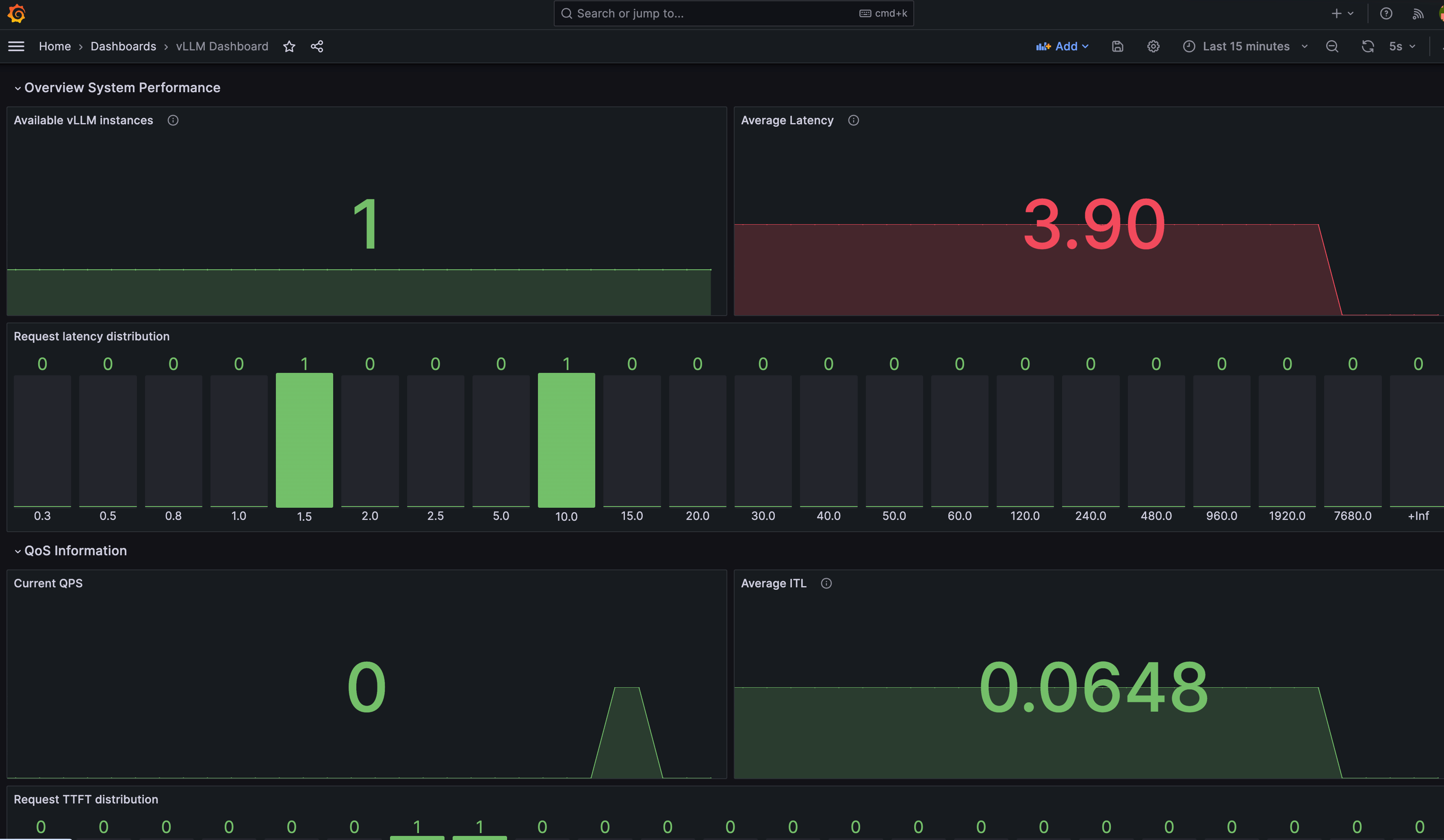
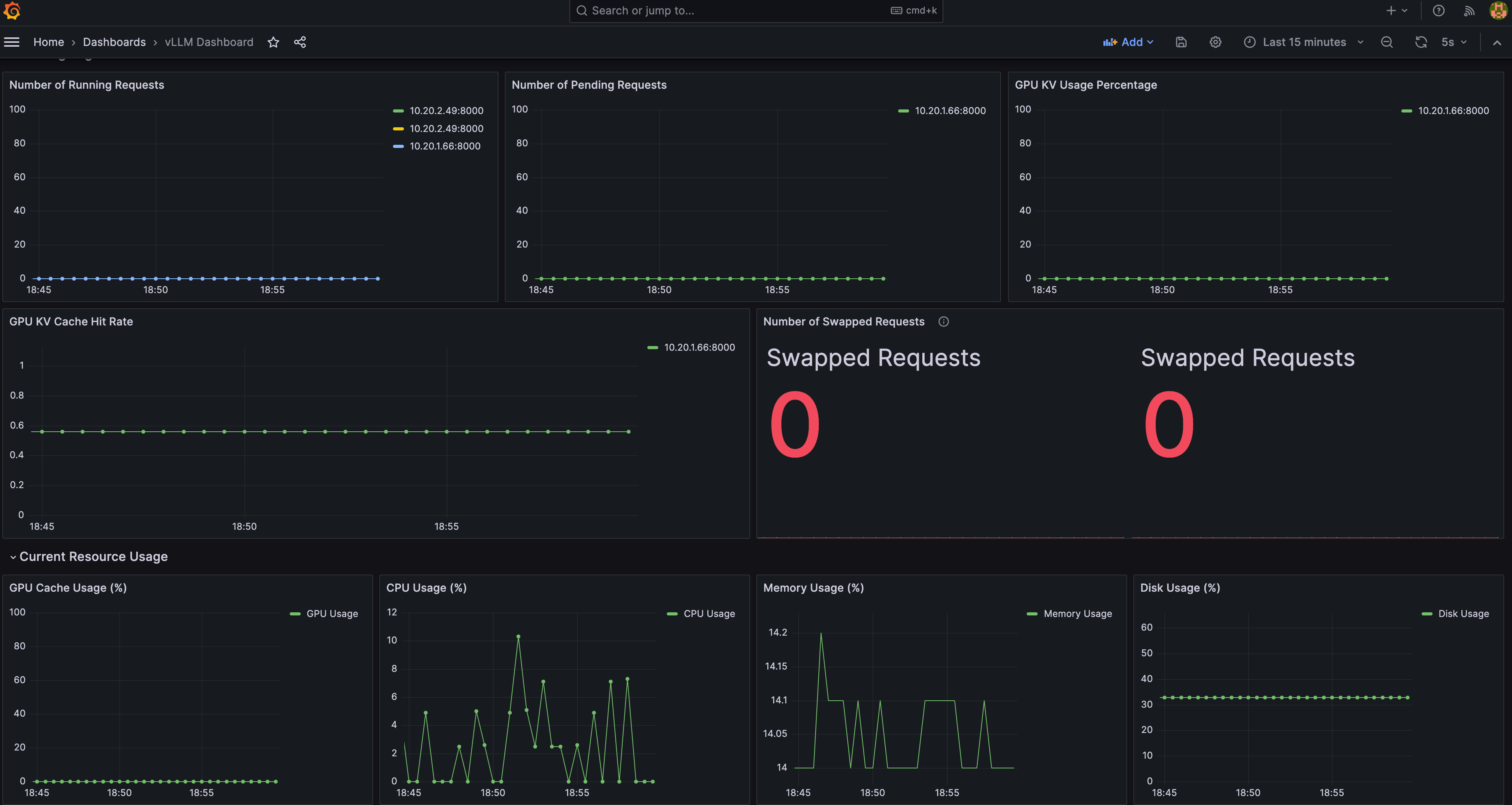
4.1 GPU KV Cache Hit Rate/Usage 패널이 비어있는 이유
블로그를 다시 점검하다가, “vLLM Dashboard"에서 GPU KV Cache Hit Rate와 GPU KV Usage Percentage 패널이 값 없이 비어있는 걸 발견했다. 패널이 실제로 어떤 PromQL을 쓰는지 ConfigMap에서 직접 꺼내봤다.
$ kubectl get configmap vllm-dashboard -n kube-prometheus-stack -o jsonpath='{.data.vllm-dashboard\.json}' \ | python3 -c "import json,sysd=json.load(sys.stdin)for p in d.get('panels', []): if 'GPU KV' in p.get('title',''): print(p['title']) for t in p.get('targets', []): print(' ', t.get('expr'))"GPU KV Usage Percentage vllm:gpu_cache_usage_percGPU KV Cache Hit Rate vllm:gpu_prefix_cache_hits_total{endpoint="service-port"} / vllm:gpu_prefix_cache_queries_total그런데 지금 떠 있는 vLLM(0.27.1)의 /metrics엔 이 이름이 아예 없다.
$ curl -s .../metrics | grep "gpu_prefix_cache\|gpu_cache_usage_perc"# (결과 없음 — 둘 다 없음)$ curl -s .../metrics | grep "prefix_cache\|kv_cache_usage_perc"vllm:prefix_cache_queries_total 3736.0vllm:prefix_cache_hits_total 2096.0vllm:external_prefix_cache_queries_total 1640.0vllm:external_prefix_cache_hits_total 0.0vllm:kv_cache_usage_perc 0.0어느 시점에 vLLM이 이 지표들 이름에서 gpu_ 접두사를 뗐다 — 아마 cross-instance KV 공유용 external_prefix_cache_* 지표가 추가되면서 기존 gpu_prefix_cache_*를 prefix_cache_*로 통일한 것으로 보인다. vllm-production-stack 레포에 패키징된 vllm-dashboard.json은 그 이전 이름 그대로 남아있었다. 같은 이름을 쓰는 “GPU Cache Usage (%)” 패널(Current Resource Usage 섹션)도 같은 이유로 같이 비어있었다.
ConfigMap을 직접 패치해서 실제로 고쳐지는지 확인했다.
$ kubectl get configmap vllm-dashboard -n kube-prometheus-stack -o jsonpath='{.data.vllm-dashboard\.json}' > dashboard.json$ sed -i '' \ -e 's/vllm:gpu_prefix_cache_hits_total/vllm:prefix_cache_hits_total/' \ -e 's/vllm:gpu_prefix_cache_queries_total/vllm:prefix_cache_queries_total/' \ -e 's/vllm:gpu_cache_usage_perc/vllm:kv_cache_usage_perc/g' \ dashboard.json$ kubectl patch configmap vllm-dashboard -n kube-prometheus-stack \ --type merge --patch-file=<(python3 -c "import json; print(json.dumps({'data':{'vllm-dashboard.json': open('dashboard.json').read()}}))")configmap/vllm-dashboard patchedgrafana_dashboard=1 라벨 덕분에 grafana-sc-dashboard 사이드카가 별도 재시작 없이 바로 반영했다.
$ kubectl logs -n kube-prometheus-stack -l app.kubernetes.io/name=grafana -c grafana-sc-dashboard --tail=5{"msg": "Writing /tmp/dashboards/vllm-dashboard.json (ascii)", "level": "INFO"}고친 쿼리를 Prometheus에 직접 쏴서 실제로 값이 나오는지 확인했다.
$ curl -s --data-urlencode 'query=vllm:prefix_cache_hits_total{endpoint="service-port"} / vllm:prefix_cache_queries_total' \ http://localhost:19090/api/v1/query | jq '.data.result[0].value'[1788597948.265, "0.5610278372591007"]$ curl -s --data-urlencode 'query=vllm:kv_cache_usage_perc' \ http://localhost:19090/api/v1/query | jq '.data.result[0].value'[1788597948.807, "0"]GPU KV Cache Hit Rate가 56.1%로 정상 조회됐다. GPU KV Usage Percentage는 그 시점에 처리 중인 요청이 없어서 0으로 나온 것뿐 — 지표 자체는 살아있다.
5. LMCache로 KV 캐시 CPU 오프로딩 켜보기
GPU 메모리의 KV 캐시를 CPU로 오프로드하는 LMCache 튜토리얼이다. 지금 떠 있는 EKS 클러스터에 그대로 적용해봤다.
5.1 Grafana에 LMCache 전용 지표가 있는지 먼저 확인
KV 캐시 히트율을 Grafana에서 볼 수 있는지 궁금해서 기존 vllm-dashboard ConfigMap의 쿼리를 뒤져봤다.
$ kubectl get configmap vllm-dashboard -n kube-prometheus-stack -o jsonpath='{.data}' \ | grep -io "lmcache[a-z_]*\|cpu_offload[a-z_]*"# (결과 없음)기존 “vLLM Dashboard"의 GPU KV Usage Percentage/GPU KV Cache Hit Rate 패널은 vLLM 엔진 자체의 GPU KV 캐시 지표만 보여준다. LMCache의 CPU 오프로딩 계층 지표(lmcache: prefix)는 별도다. 레포를 뒤져보니 이미 전용 대시보드가 준비돼 있었다.
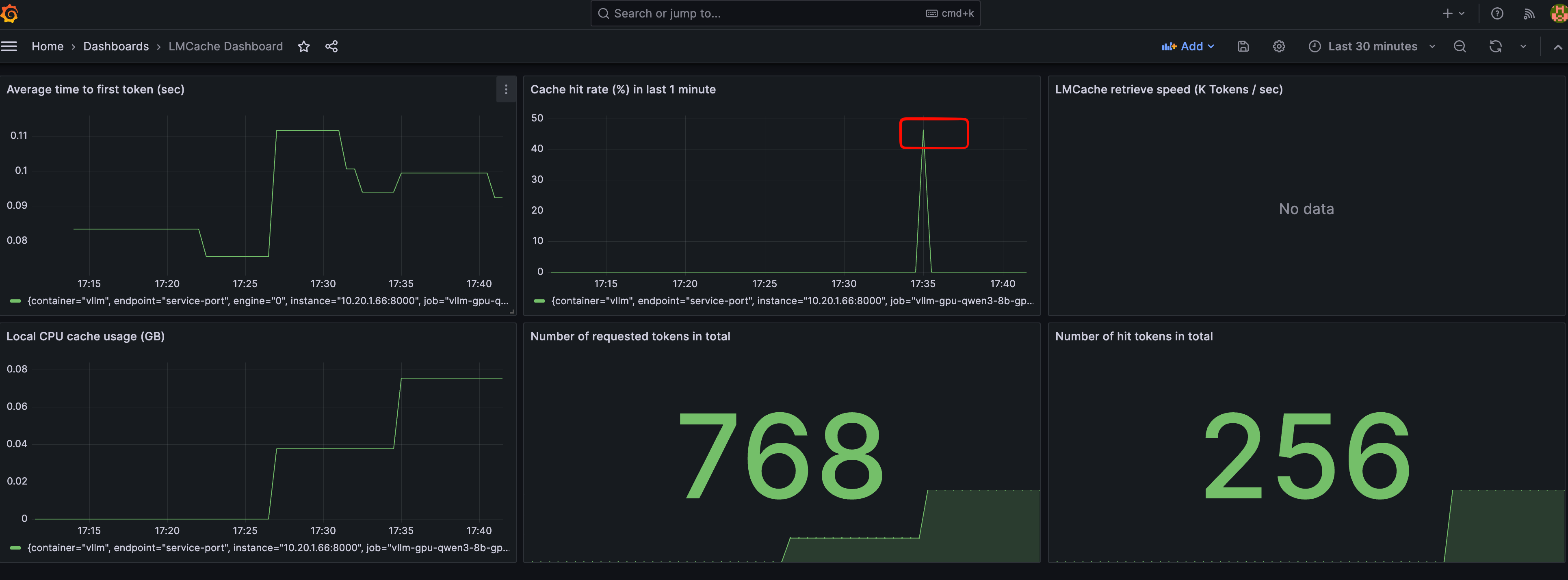
$ grep -rln "lmcache" /Users/hyeonjaelee/production-stack --include="*.md" -i | grep -i grafanahelm/README.md # "LMCache Dashboard" 섹션 — Average TTFT, Cache hit rate, Retrieve speed, # Local CPU cache usage, 총 요청 토큰 수, 총 히트 토큰 수 6개 패널$ find /Users/hyeonjaelee/production-stack -iname "*lmcache-dashboard*"helm/dashboards/lmcache-dashboard.json이 chart의 dashboards.yaml 템플릿은 grafanaDashboards.enabled=true 그리고 cacheserverSpec.enabled=true일 때만 lmcache-dashboard.json을 자동으로 프로비저닝한다. 그런데 EKS 튜토리얼은 그 메커니즘을 안 쓰고, vllm-production-stack.tf에서 vllm-dashboard.json을 정적 파일로 읽어 직접 ConfigMap을 만드는 방식이었다. lmcache-dashboard.json은 아예 복사돼 있지 않았다. 그래서 같은 방식으로 하나 더 추가했다.
# vllm-production-stack.tf
+ resource "kubernetes_config_map" "lmcache_dashboard" {
+   count = var.enable_vllm ? 1 : 0
+   metadata {
+     name      = "lmcache-dashboard"
+     namespace = "kube-prometheus-stack"
+     labels = { grafana_dashboard = "1" }
+   }
+   data = {
+     "lmcache-dashboard.json" = file("${path.module}/config/lmcache-dashboard.json")
+   }
+   depends_on = [helm_release.vllm_stack]
+ }
cp helm/dashboards/lmcache-dashboard.json tutorials/terraform/eks/config/lmcache-dashboard.json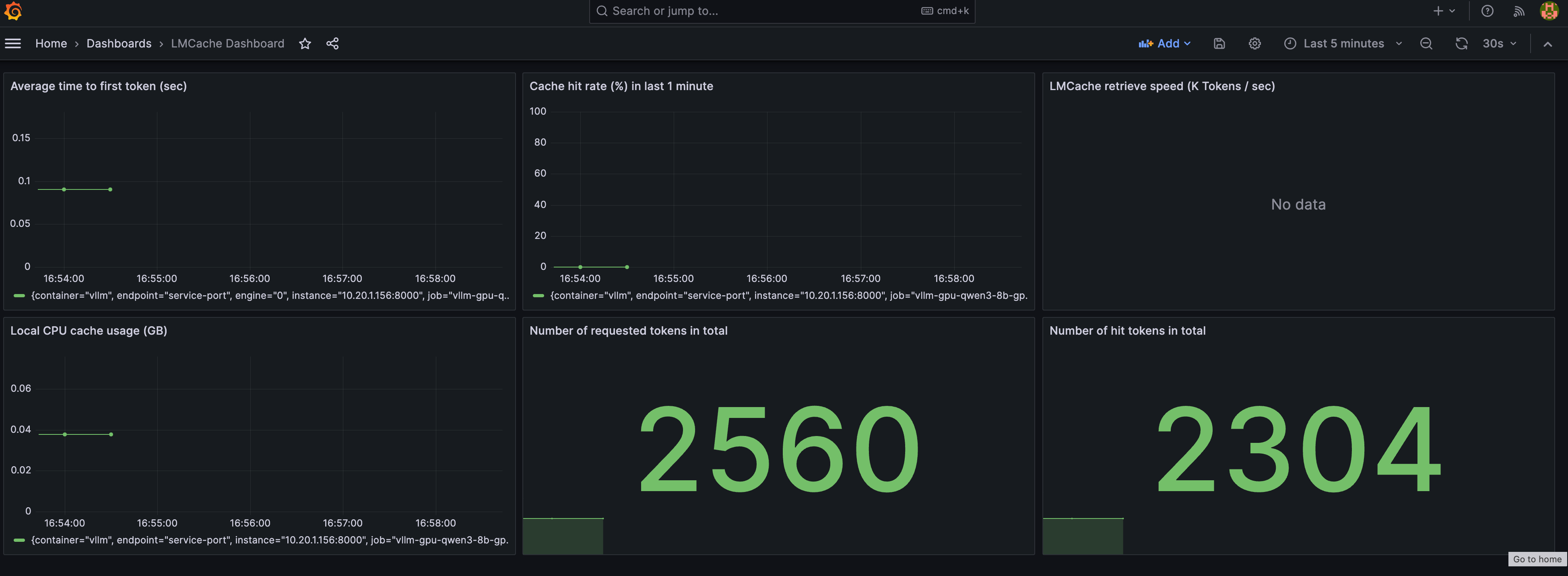
5.2 “latest” 대신 핀 고정
LMCache 튜토리얼은 이미지를 lmcache/vllm-openai:latest로 쓰라고 하지만 실제 버전을 찾아서 고정한다.
latest와v0.5.4가 같은 시각·같은 크기라 사실상 동일 이미지 —v0.5.4로 핀 고정
$ curl -s "https://hub.docker.com/v2/repositories/lmcache/vllm-openai/tags?page_size=100" \ | python3 -c "import json,sys; d=json.load(sys.stdin)for r in d['results']: if 'rc' not in r['name'] and 'nightly' not in r['name']: print(r['name'], r['last_updated'])"latest 2026-08-24T18:57:22Zv0.5.4-cu129 2026-08-24T19:28:49Zv0.5.4 2026-08-24T18:57:24Z # ← latest와 동일 시각/크기, 이걸 고정해서 사용v0.5.3 2026-08-05T22:35:30Z5.3 gpu-qwen3-8b-ingress.tpl에 lmcacheConfig 추가
  modelSpec:
  - name: "qwen3-8b-gpu"
-   repository: "vllm/vllm-openai"
-   tag: "v0.8.5.post1"
+   repository: "lmcache/vllm-openai"
+   tag: "v0.5.4"
    modelURL: "/data/models/qwen3-8b"
    replicaCount: 1
-   requestMemory: "8Gi"
+   requestMemory: "12Gi"
    requestGPU: 1
-   limitMemory: "24Gi"
+   limitMemory: "28Gi"   # LMCache CPU 오프로딩 버퍼만큼 여유 확보
    ...
    vllmConfig:
      dtype: "bfloat16"
      extraArgs:
        - "--gpu-memory-utilization=0.9"
        - "--max-model-len=16384"
+   lmcacheConfig:
+     enabled: true
+     cpuOffloadingBufferSize: "12"   # GB
g6.2xlarge 노드가 32GiB RAM인데, CPU 오프로딩 버퍼(12GB) + 모델 로딩 여유를 감안해서 limitMemory를 24Gi → 28Gi로 올렸다.
5.4 LMCache 활성화 확인
pod 로그에서 LMCache 엔진 초기화를 확인했다.
$ kubectl logs -n vllm <pod> | grep LMCache | head -5LMCache INFO: Creating LMCacheEngine instance vllm-instanceLMCache INFO: Creating LMCacheEngine with config: {'chunk_size': 256, 'local_cpu': True, 'max_local_cpu_size': 12.0, ...}LMCache INFO: Created backend: LocalCPUBackend (LocalCPUBackend)LMCache INFO: LMCache initialized for role KVConnectorRole.WORKER with version 0.5.4-g3e11b8ed, vllm version 0.27.1, ...
max_local_cpu_size: 12.0이 우리가 설정한 버퍼 크기와 일치. 그런데 같은 prompt로 두 번 요청을 보내도 캐시 히트가 0이었다.
$ kubectl logs -n vllm <pod> | grep "LMCache hit tokens"LMCache INFO: Reqid: cmpl-...-0, Total tokens 13, Inference Engine computed tokens: 0, LMCache hit tokens: 0, need to load: 0LMCache INFO: Reqid: cmpl-...-1, Total tokens 13, Inference Engine computed tokens: 0, LMCache hit tokens: 0, need to load: 0
원인은 vLLM 자체의 prefix caching이 꺼져있어서였다 (enable_prefix_caching=False). LMCache는 vLLM의 KV 커넥터로 붙는 구조라, vLLM 스케줄러가 prefix caching으로 “재사용 가능한 블록"을 인식해야 그 조회를 LMCache 쪽으로 넘긴다 — prefix caching이 꺼져있으면 LMCache까지 요청이 아예 안 간다.
    extraArgs:
      - "--gpu-memory-utilization=0.9"
      - "--max-model-len=16384"
+     - "--enable-prefix-caching"   # 이게 없으면 LMCache가 조회조차 안 됨
5.5 최종 확인(실제 LMCache 히트 재현하기)
--enable-prefix-caching을 켰는데도 처음엔 히트가 안 잡혔다. 원인은 LMCache가 chunk_size(기본 256토큰) 단위로만 저장·조회한다는 점 — 짧은 테스트 prompt(28토큰)는 chunk 하나도 못 채워서 애초에 저장 자체가 안 일어났다. vLLM 엔진의 /metrics를 직접 까봐서 확인했다.
$ kubectl port-forward svc/vllm-gpu-qwen3-8b-gpu-engine-service 18000:80 -n vllm &$ curl -s http://localhost:18000/metrics | grep "lmcache:num_stored_tokens_total"lmcache:num_stored_tokens_total{...} 0.0 # 28토큰짜리 prompt로는 저장 자체가 안 됨
280단어 이상(≈440 토큰)짜리 긴 prompt로 다시 테스트했다.
$ curl -s ${vllm_api_url}/completions \ -H "Content-Type: application/json" \ -d '{"model":"/data/models/qwen3-8b","prompt":"<439-token prompt>","max_tokens":10}'$ curl -s http://localhost:18000/metrics | grep num_stored_tokens_totallmcache:num_stored_tokens_total{...} 256.0 # 정확히 chunk_size(256) 하나가 저장됨같은 prompt로 두 번째 요청을 보내고 pod 로그의 요청별 상세 라인을 확인했다.
$ kubectl logs -n vllm <pod> | grep "LMCache hit tokens"Reqid: ...-b0aefc6a, Total tokens 439, Inference Engine computed tokens: 432, LMCache hit tokens: 256, need to load: 0
**LMCache hit tokens: 256** — 두 번째 요청에서 정확히 1 chunk를 LMCache의 CPU 오프로딩 계층에서 그대로 가져왔다. GPU 메모리가 아니라 CPU RAM(우리가 설정한 12GB 버퍼)에 저장돼 있던 KV 캐시가 재사용된 것을 수치로 확인했다.